








蓝屏代码0x0000003B等指向显卡驱动与WDDM交互异常,90%以上可通过重置驱动(Win+Ctrl+Shift+B)、安全模式下用DDU清洁重装、调高TdrDelay至8秒、禁用硬件加速及GPU调度、运行SFC/DISM修复系统文件解决,无需重装系统或换硬件。
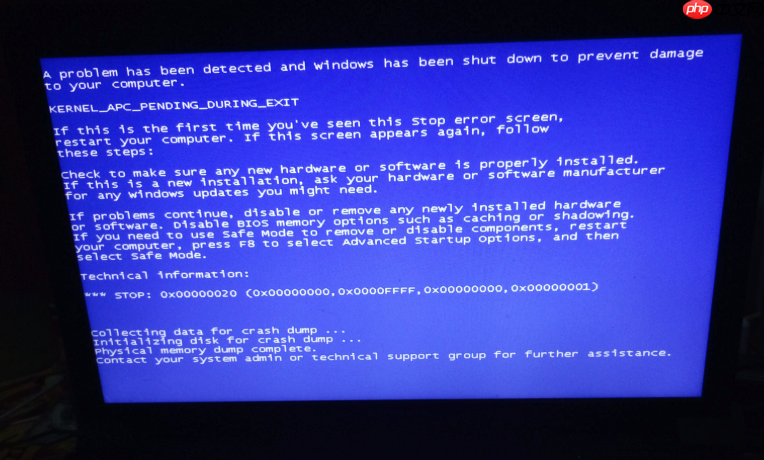
电脑运行游戏、剪辑视频或开启多屏办公时突然蓝屏,错误代码显示0x0000003B、0x100000ea或0x00000116,且日志指向dxgkrnl.sys、nvlddmkm.sys、atikmdag.sys或igdkmdn64.sys等显卡内核模块,说明问题根源在显卡驱动与Windows图形子系统(WDDM)的交互异常,而非硬件损坏或系统崩溃——这类故障90%以上可通过驱动层干预快速修复,无需重装系统或更换硬件。
立即重置显卡驱动(不重启系统)
这一步操作起来很简单,直接按组合键就能刷新GPU上下文,适用于刚出现花屏、鼠标冻结但桌面尚未蓝屏的瞬时卡顿场景。
按住【Win + Ctrl + Shift + B】四个键不松手,听到一声清脆“嘀”声后屏幕会瞬间黑屏约1秒;等待5秒,观察任务栏和桌面图标是否恢复响应。若恢复,说明是驱动进程临时挂起,无需进一步操作。
注意:无线键盘延迟过高时该快捷键可能失效,务必使用有线键盘或已配对稳定的蓝牙键盘。
安全模式下彻底卸载并重装驱动
当蓝屏频繁发生、开机即报错或上述快捷键无效时,说明驱动残留已深入注册表与服务层,必须进入安全模式执行底层清理。
方法一:从登录界面直连安全模式
在Windows登录界面,按住【Shift键】点击右下角电源图标→选择“重启”→进入恢复环境后依次点击【疑难解答】→【高级选项】→【启动设置】→【重启】→按【F5】启用带网络的安全模式。
方法二:三次强制断电触发自动修复
长按电源键强制关机→等待5秒→开机见Windows徽标再长按关机→重复三次→第四次开机将自动进入WinRE;后续路径同方法一,至【启动设置】→【重启】→按F5。
下载DDU工具(v26.0.0.0或更高版),解压到D盘等非系统盘;运行前先在设备管理器中右键显卡→勾选“删除此设备的驱动程序软件”→卸载;关闭杀毒软件与厂商控制面板;以管理员身份运行DDU→选择对应显卡品牌→勾选“删除厂商文件夹”→点击【清理并重启】。
重启后保持断网状态,立即访问NVIDIA.cn或AMD.com官网,下载标有WHQL认证的离线安装包;右键驱动程序→以管理员身份运行→选择【自定义安装】→务必勾选【执行清洁安装】→全程禁用实时防护→安装完成立即重启。
修改TdrDelay延长GPU响应时限
Windows默认给GPU的响应宽限期只有2秒,而8K视频编码、光线追踪或VR应用常需4–7秒完成帧提交,超时即触发TDR强制重置,表现为蓝屏或“显示驱动已停止响应”。将阈值提升至8秒可消除误判,且不影响系统安全性。
第一步:按Win+R输入regedit,以管理员身份打开注册表编辑器。
第二步:定位到路径:
HKEY_LOCAL_MACHINE\SYSTEM\CurrentControlSet\Control\GraphicsDrivers
第三步:右键右侧空白处→新建→DWORD (32位)值→命名为TdrDelay→双击编辑,将数值数据改为8→选择十进制→确定。
第四步:重启电脑使设置生效。
禁用硬件加速与GPU调度
部分0x0000003B由DirectComposition、Windows.UI.Composition或WDDM子系统在高负载渲染时异常引发,临时禁用硬件加速可绕过图形驱动深层调用路径,验证是否为渲染管线级故障。
在系统设置中搜索“图形设置”,点击“浏览”添加目标应用(如Chrome、Edge、Premiere Pro或游戏主程序),添加后点击该应用→选择“选项”→改为“节能”或“高性能”→关闭“硬件加速”开关。
对于Windows 11 22H2及更新版本,还需进入“设置→系统→显示→图形→默认图形设置”,将“硬件加速GPU计划”切换为【关闭】。
运行SFC与DISM修复系统文件
驱动异常有时伴随系统核心组件损坏,尤其在蓝屏后强制重启多次的情况下,dxgkrnl.sys调用链依赖的系统文件可能已受损。
以管理员身份运行命令提示符,依次执行以下两条命令:
sfc /scannow
DISM /Online /Cleanup-Image /RestoreHealth
每条命令执行完毕后等待提示“操作成功完成”,再执行下一条;全部完成后重启电脑。

























