








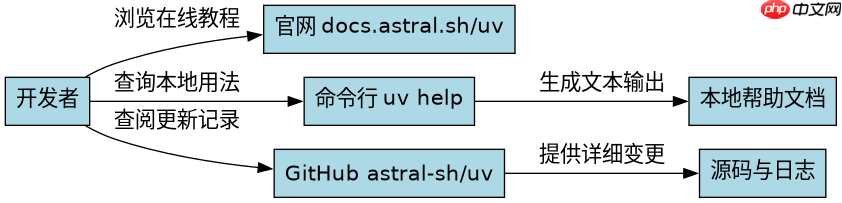
获取python uv官方最新教程最直接的方式是访问其官方网站 docs.astral.sh/uv,该站点集成了完整的文档、快速入门指南以及详细的api参考。你可以通过浏览器直接阅读在线内容,或者使用 uv 命令行工具自带的帮助系统查看本地版本说明。此外,github 上的 astral-sh/uv 仓库提供了源码级别的更新日志和贡献指南,适合需要追踪底层变更的开发者。
如何通过命令行快速获取帮助信息
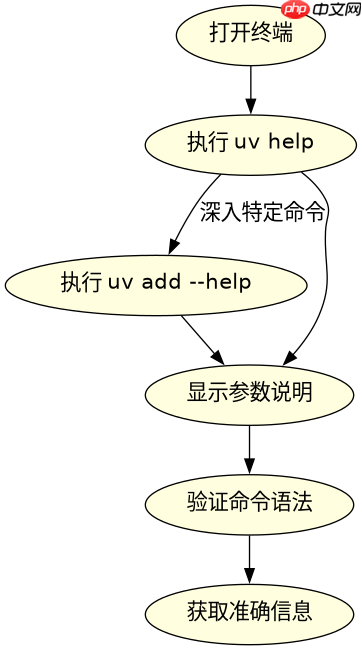
在终端中直接运行 uv help 或 uv --help 可以立即获取当前安装版本的命令列表和基本用法说明。这是最快速的本地查询方式,无需联网即可了解核心功能如 init、add、run 等的使用语法。对于特定子命令,例如想了解如何添加依赖,可以直接执行 uv add --help 查看参数详情。这种方法确保了你在离线环境或网络受限情况下也能获得准确的官方指导。
uv help
uv add --help
uv run --help
上述命令会输出对应的帮助文本,其中包含了参数说明、示例代码以及环境变量配置选项。通过这种方式,你可以即时验证命令的正确性,而无需翻阅长篇文档。
立即学习“Python免费学习笔记(深入)”;

如何在GitHub上查阅源码与更新日志
访问 GitHub 仓库 astral-sh/uv 的 Releases 页面可以获取每个版本的详细变更日志。这里记录了新功能引入、Bug修复以及破坏性变更的具体细节。对于开发者而言,查看 Commits 历史有助于理解某些行为变化的背景原因。同时,Issues 板块中常有关于常见错误排查和高级用法的讨论,这些社区资源往往能补充官方文档未覆盖的边缘情况。通过订阅仓库的 Release 通知,你可以第一时间获知重大版本更新。

# 克隆仓库以获取最新文档源码
git clone https://github.com/astral-sh/uv.git
# 查看最近的发布说明
cd uv
git log --oneline -n 10
执行上述 Git 命令后,你将看到最近的提交记录。结合 CHANGELOG.md 文件,可以清晰地梳理出从旧版本迁移到新版本的步骤。这种源码级的访问方式提供了最权威且实时的技术动态。
基于uv init命令生成的项目结构具体问题
当使用 uv init 创建新项目时,默认会在当前目录下生成 pyproject.toml 和 main.py 两个核心文件。这个结构遵循了现代 Python 项目的标准规范,其中 pyproject.toml 负责管理项目元数据和依赖项,而 main.py 则是入口脚本。如果你在执行 uv sync 后发现虚拟环境未激活,通常是因为未正确配置 shell 钩子或未手动激活 .venv 目录。确认 pyproject.toml 中存在 [project] 部分且定义了名称,是确保项目能被正确识别的前提。



















