








电脑屏幕暗场细节丢失是伽马塌陷、黑电平抬高或动态对比度干扰所致,需关闭所有图像增强功能、重置黑电平至0、运行Windows校准向导、显卡控制面板微调,并加载原厂sRGB ICC文件。
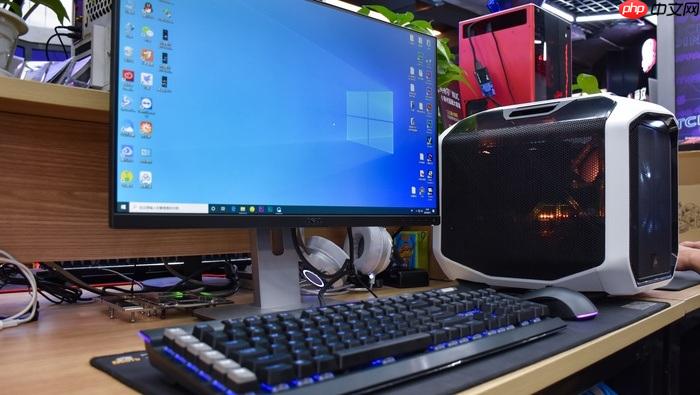
电脑屏幕在播放暗场画面时,黑色区域糊成一片、文字边缘发虚、阴影里看不出纹理,说明黑位细节严重丢失——这不是显示器坏了,而是伽马响应曲线塌陷、黑电平被抬高或OSD动态对比度强行压缩所致。
先关掉所有干扰暗部还原的功能
很多“智能增强”功能会主动抹掉暗部层次:动态对比度把0–30灰阶全压进同一片灰里;节能模式自动降背光并拉高黑电平;夜间灯光虽不直接干预暗场,但色温偏移会让人眼误判灰阶过渡。必须全部关闭。
按下显示器右下角Menu键→进入【图像】→关闭“Dynamic Contrast”“Smart Contrast”“Eco Mode”“Low Blue Light”;再进【系统设置】→确认“OSD锁定”未启用(若锁定,长按Menu键5秒解锁)。
同时按Win + A打开操作中心→点击“夜间模式”按钮关闭它;再进“设置 > 系统 > 显示 > 夜间灯光”→开关设为“关”,色温滑块拖到最左端。
用物理按键重置显示器黑电平基准
OSD菜单里的“Black Level”“Pedestal”“Offset”或“Brightness”(注意:这不是背光!)控制着信号最低端的抬升幅度。设得过高,所有暗色都浮起来,细节直接蒸发。
第一步:按显示器物理Menu键调出OSD→进入【图像】→【高级设置】→找到“Black Level”或“Brightness”选项。
第二步:将数值调至**最小值或“0”**(不是默认50!),部分型号需先切换至“Custom”模式才可调节。
第三步:此时屏幕可能变黑得几乎看不见图标,别慌——这是正常现象,说明底层黑电平已归零,后续校准才有真实参照。
【关键提醒】若该选项灰显不可调,说明显示器EDID未被正确识别,需换HDMI线或更新显卡驱动】
运行Windows校准向导精准匹配黑电平
这一步不能跳过滑块,必须用人眼判断“刚好可见”的临界点。系统会强制写入新的ICC文件,覆盖旧的错误黑电平映射。
① 按Win + S输入“校准显示颜色”,点击顶部结果启动向导。
② 点击“下一步”,看到提示“请使用显示器物理按键将OSD恢复出厂设置”时,暂停→立即按Menu键进OSD→选“Reset All”→确认执行。
③ 回到向导,进入“黑色层次校准”页:屏幕上出现一个带中心小圆点的灰色圆圈;缓慢拖动滑块,目标是让小圆点**勉强可见但不刺眼,且圆圈边缘无晕染**;停太早则暗部死黑,拖过头则灰雾弥漫。
④ 点击“下一步”,进入亮度校准页——**此时必须用显示器物理背光键调亮度**,不是动滑块!目标是让最左侧纯黑矩形刚能分辨轮廓,内部无泛灰,背景“X”清晰但墙面不发白。
⑤ 勾选“保存此配置文件”,命名为“2026暗场还原”,点击“完成”。
显卡控制面板补救式微调(NVIDIA/AMD/Intel通用)
方法一(NVIDIA):右键桌面→“NVIDIA 控制面板”→左侧“显示”→“调整桌面颜色设置”→选择当前显示器→勾选“使用NVIDIA颜色设置”→把“亮度”滑块从50往左拖至42–45区间→点击“应用”。
方法二(AMD):右键→“AMD Radeon 设置”→“显示器”→“颜色”→关闭“Enhance”开关→在“Black Level”项手动输入16(非滑块)→点击“应用”。
方法三(Intel核显):右键→“Intel Graphics Command Center”→“显示”→“颜色”→切换“高级颜色”→找到“Black Level Offset”→设为-3 →点击“确定”。
这三步做完,播放《黑暗骑士》车库审讯片段或《奥本海默》核爆前黑屏帧,暗部纹理应清晰浮现,阴影过渡有层次感。
加载sRGB ICC文件锁定标准暗场响应
系统自带校准可能仍残留轻微灰雾,尤其在Win11新驱动下。加载厂商原厂sRGB ICC文件可强制GPU输出严格遵循IEC61966-2.1标准,确保0值即真黑。
访问显示器官网,下载标注“sRGB IEC61966-2.1”“D65”“V4.4”的ICC文件,保存至桌面。
右键桌面空白处→“显示设置”→滚动到底部→“高级显示设置”→点击当前显示器下方“显示适配器属性”→“颜色管理”选项卡→点击“颜色管理…”→切换到“设备”选项卡→勾选“为此设备使用我指定的配置文件”→点击“添加”→浏览并选中刚下载的ICC文件→设为默认。
【注意】添加后务必重启资源管理器(任务管理器→重启explorer.exe),否则部分UI仍沿用旧配置】























