








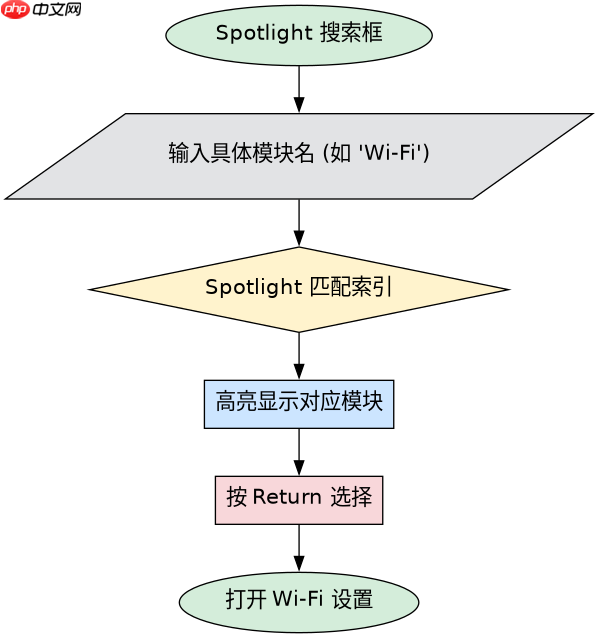
在 mac 电脑上,使用 spotlight 搜索打开系统偏好设置的最快方法是按下 command + 空格键 调出搜索框,输入 系统偏好设置 或 system preferences,然后直接按 return 键。如果希望更精准地直达某个具体模块(如 wi-fi 或蓝牙),可以在搜索框中直接输入该模块的名称,例如 wi-fi,spotlight 会优先显示对应的系统设置入口。

如何快速定位到具体的系统设置模块
Spotlight 不仅支持打开整个“系统偏好设置”应用,还支持直接搜索并跳转到特定的子模块。当你在搜索框中输入具体的功能名称时,系统会识别意图并高亮显示对应的搜索结果。这种方法比先打开主应用再手动点击要快得多,尤其适用于那些不常使用的深层设置项。
import subprocess
import sys

def open_system_prefs():
    # 使用 open 命令直接调用系统偏好设置
    # -a 参数指定应用程序名称
    subprocess.run(['open', '-a', 'System Preferences'])

def open_specific_module(module_name):
    # 虽然 Spotlight 是 GUI 操作,但可以通过 AppleScript 模拟
    # 这里展示如何通过终端命令间接触发类似行为
    # 注意:直接通过命令行精确跳转特定模块较复杂,通常建议打开主应用
    # 以下代码仅用于演示如何打开系统偏好设置
    subprocess.run(['open', '-a', 'System Preferences'])

if __name__ == '__main__':
    if len(sys.argv) > 1:
        module = sys.argv[1]
        print(f"尝试打开模块: {module}")
        # 实际场景中,用户应使用 Cmd+Space 搜索 "{module}"
        open_specific_module(module)
    else:
        print("请提供模块名称,或直接使用 Cmd+Space 搜索")
        open_system_prefs()
上述 Python 脚本展示了如何通过命令行工具 subprocess 调用 macOS 的 open 命令来启动系统偏好设置。虽然这不能直接替代 Spotlight 的图形化搜索体验,但它提供了自动化脚本中启动该应用的编程接口。在实际操作中,开发者或高级用户更倾向于使用键盘快捷键配合 Spotlight 进行即时访问。
基于 Spotlight 搜索结果的具体问题与验证
在使用 Spotlight 搜索时,一个常见的问题是搜索结果可能包含非系统设置的无关内容,或者搜索响应延迟。为了验证 Spotlight 是否能准确识别“系统偏好设置”,我们可以检查其索引状态和搜索关键词的匹配度。例如,输入 pref 这样的缩写通常也能被识别,因为 Spotlight 支持部分匹配和模糊搜索。此外,如果搜索无结果,可能需要重新构建 Spotlight 索引。

#!/bin/bash
# 验证 Spotlight 索引状态的脚本
# 检查当前用户的 Spotlight 索引是否健康

check_spotlight_status() {
    echo "检查 Spotlight 索引状态..."
    # 使用 mdutil 工具查询索引状态
    mdutil -s / | grep -E "Indexing|Enabled"

    # 如果索引被禁用,尝试重新启用
    if [[ $? -ne 0 ]]; then
        echo "Spotlight 索引似乎未启用,尝试重新启用..."
        sudo mdutil -i on /
        echo "已尝试重新启用 Spotlight 索引。"
    fi
}

# 测试搜索特定关键词
search_test() {
    local keyword=$1
    echo "测试搜索关键词: $keyword"
    # 使用 mdfind 进行命令行搜索,模拟 Spotlight 的行为
    results=$(mdfind "kMDItemCFBundleIdentifier == 'com.apple.systempreferences'")
    if [ -n "$results" ]; then
        echo "找到相关应用: $results"
    else
        echo "未找到相关应用,可能需要重建索引。"
    fi
}

check_spotlight_status
search_test "系统偏好设置"
这段 Bash 脚本使用了 mdutil 和 mdfind 命令来诊断和测试 Spotlight 的功能。mdutil -s / 用于查看根目录的索引状态,而 mdfind 则通过元数据查询来验证系统偏好设置应用是否在索引中。这对于排查 Spotlight 搜索失效的问题非常有用。如果脚本输出显示索引正常且能找到应用,说明 Spotlight 工作正常,此时应检查输入关键词是否正确或是否有其他软件干扰了搜索服务。
























