








mac 电脑回退降级到低版本 macos 系统,最稳妥且官方支持的方法是使用外部启动盘配合恢复模式进行全新安装。由于现代 macos 不再提供简单的“向下兼容”选项,直接覆盖安装通常不可行,因此必须通过磁盘工具抹掉当前系统分区并重新刷入旧版镜像。此过程会清除硬盘上所有数据,务必在操作前完成完整备份。

如何制作可引导的旧版 macOS 安装器
制作安装器的核心在于使用终端命令将 App Store 下载的安装包转换为可引导的磁盘映像。你需要先确保 Mac 已连接电源,并准备一个容量至少为 14GB 的空白 U 盘。通过终端中的 createinstallmedia 命令,可以将安装包内容写入 U 盘,使其成为独立的安装介质。这一步是降级的前提,因为仅下载的安装包无法直接在当前系统中运行以覆盖自身。
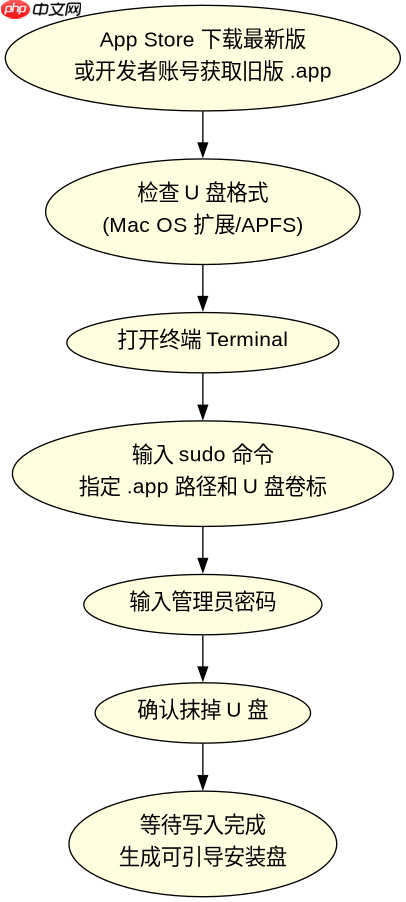
sudo /Applications/Install\ macOS\ Monterey.app/Contents/Resources/createinstallmedia --volume /Volumes/MyUSB
执行上述命令后,终端会提示输入管理员密码及确认抹掉 U 盘。等待进度条走完,U 盘即变为包含完整安装系统的引导盘。不同版本的 macOS 对应的安装包名称略有差异,例如 Install macOS Ventura.app 或 Install macOS Sonoma.app,需根据目标版本调整路径。若从 App Store 下载的是最新版本,而你想降级到较旧的版本(如 Big Sur 或 Catalina),可能需要通过 Apple Developer 账号或第三方归档站点获取对应的 .app 文件,但需注意来源安全性。

如何通过恢复模式从外部盘安装旧系统
插入制作好的安装盘后,重启 Mac 并立即按住电源键(Apple Silicon)或 Option 键(Intel 芯片)进入启动管理器。选择外部 U 盘作为启动源,系统将加载旧版 macOS 的安装环境。进入安装界面后,打开“磁盘工具”,对内部硬盘进行格式化,通常选择 APFS 或 Mac OS 扩展(日志式)格式,具体取决于目标 macOS 版本的兼容性要求。格式化完成后,退出磁盘工具,选择“安装 macOS”,指向内部硬盘进行全新安装。

# 假设目标为 macOS 12 Monterey
# 步骤简述:
# 1. 启动至恢复模式
# 2. Disk Utility -> Erase Internal Drive (APFS)
# 3. Reinstall macOS from USB
安装过程可能需要数十分钟至数小时,期间 Mac 会多次重启。切勿断电或断开外部设备。安装完成后,系统会引导至设置向导,此时可选择从 Time Machine 备份恢复数据,或设置为新机器。需要注意的是,降级后部分依赖新版系统的应用程序可能无法运行,且某些硬件功能(如特定型号的 Touch Bar 或 M 系列芯片特性)可能在旧系统中表现异常。建议在降级前查阅苹果官方支持文档,确认目标版本与硬件的兼容性。
降级后遇到应用不兼容或性能下降如何处理
降级完成后,用户常面临应用商店显示“需要更高版本 macOS”或应用程序闪退的问题。这是因为许多现代应用已放弃对旧系统的支持。解决此问题的最直接方式是保留关键应用的旧版本安装包(.dmg 或 .pkg),并在降级后手动安装。对于无法获取旧版安装包的应用,只能暂时卸载或使用网页版替代。此外,旧版 macOS 可能无法充分利用新硬件的性能,例如 M 系列芯片在旧系统中的能效管理可能与最新系统不同,导致续航或发热表现差异。若降级仅为临时测试,建议尽快升级回主流版本以获得最佳体验和安全补丁。


























