








必须用lipo -info命令查看fat header信息以确认macOS/iOS二进制文件支持的CPU架构,否则可能闪退;若为thin binary则lipo报错,需配合file、otool -L(先lipo -thin)、ar -t等命令交叉验证。
要确认一个 macOS 或 iOS 的已编译二进制文件(如 .a 静态库、.framework 中的二进制、debugserver、或自定义可执行文件)到底支持哪些 CPU 架构,必须用 lipo -info 命令查看其 fat header 信息,否则直接运行可能在目标设备上闪退或报错“no suitable image found”。
基础查看:单个文件架构识别
打开终端,输入:
lipo -info 【your_binary_file】
例如查看当前目录下的 libavoscloud.a:
lipo -info libavoscloud.a
成功时输出类似:
Architectures in the fat file: libavoscloud.a are: armv7 arm64 x86_64
注意:如果文件不是 fat binary(即只含单一架构),lipo 会报错 “fatal error: /Applications/Xcode.app/Contents/Developer/Toolchains/XcodeDefault.xctoolchain/usr/bin/lipo: can't open file”,此时该文件大概率是 thin binary(如仅 arm64),可用 file 命令辅助判断。
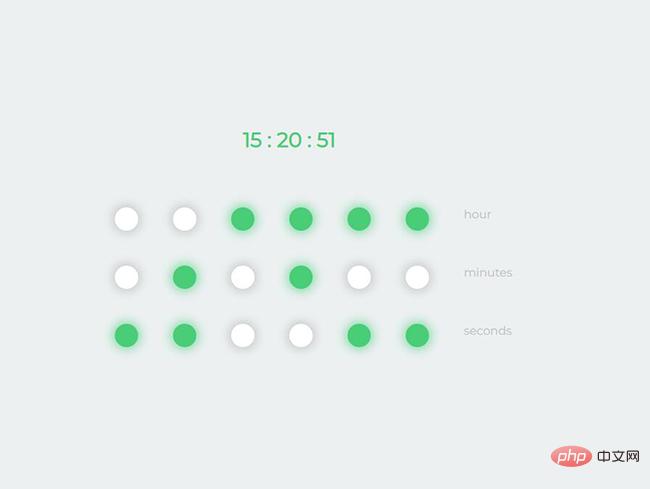
炫酷的jQuery二进制数字时钟,它的时分秒都是用二进制来表示,绿色表示该位值是1,灰色则表示0,原理是将时钟的时分秒分别实时转换成二进制,然后随着本地时间的更新而实时刷新
深度分析:查看各架构对应文件偏移与大小
使用 -detailed_info 参数可获得更底层信息:
lipo -detailed_info 【your_binary_file】
输出包含每段架构的起始 offset、size、cputype、cpusubtype 等字段。这对逆向分析或手动拆包非常关键——比如发现某 .a 文件里混入了 i386(已淘汰的 32 位模拟器架构),就说明它不兼容 Xcode 15+ 默认构建环境。
交叉验证:配合 file 和 otool 进一步确认
方法一:用 file 命令快速定性
file your_binary_file
输出如 “Mach-O universal binary with 3 architectures: [x86_64:Mach-O 64-bit executable x86_64] [armv7:Mach-O arm archive random library] [arm64:Mach-O 64-bit executable arm64]” ——这是对 lipo -info 的自然语言补充。
方法二:用 otool 查看链接依赖是否匹配架构
otool -L your_binary_file
⚠️ 注意:若 your_binary_file 是 fat binary,otool 默认只处理第一个架构;需先用 lipo -thin 拆出指定架构再查,否则依赖路径可能显示为空或报错。
方法三:用 ar -t 查看静态库内 object 文件列表(仅适用于 .a)
ar -t libxxx.a
这能帮你确认该库是否真的包含你预期的 .o 文件,避免“架构存在但符号缺失”的隐性问题。
























