








每次开机时间异常,先在进入windows前检查bios日期,再区分时区错误、联网校时失败与断电后时钟重置。若bios时间也反复回到旧日期,应检查rtc供电;若bios正常而windows固定相差几小时,优先查时区与系统配置,不直接换电池。
先看BIOS时间是否也会重置
1、按机型说明进入BIOS,核对日期、时间及其他设置是否恢复默认。记录原值,只按实际日期校正时间,不顺手更改启动模式、存储模式或安全启动设置。
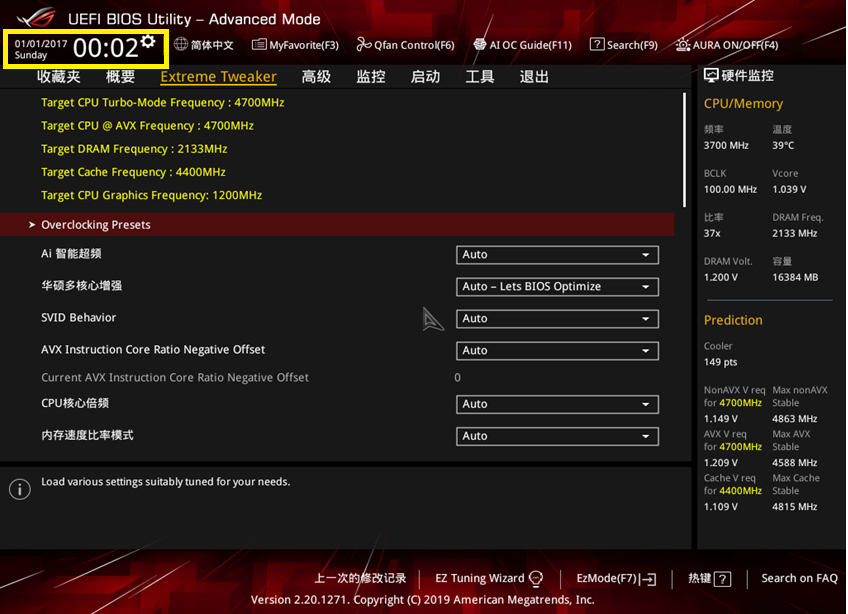
2、正常关机后,按设备使用条件观察下次开机的BIOS时间。只有断开外部电源后容易回到旧日期时,RTC供电更值得检查;固定相差几小时、双系统时钟设置不同,也可能造成系统显示不一致。
确认RTC供电异常再检查电池
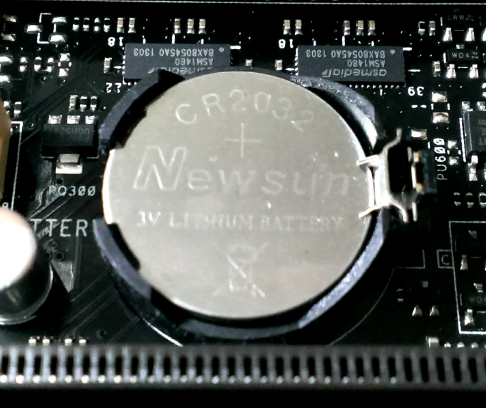
台式机常见纽扣电池供电,型号以主板说明为准;并非所有笔记本都有可自行更换的CR2032。涉及拆机时先备份数据、准备BitLocker恢复密钥并记录固件设置,完全断电后按维修手册处理,不短接电池座;不熟悉拆机就交给售后。

电脑手机电子配件电子商城网站模板是一款提供手机、手表、电脑等电子配件和设备的电子商城宣传网站模板下载。提示:本模板调用到谷歌字体库,可能会出现页面打开比较缓慢。
BIOS正常时再调Windows校时
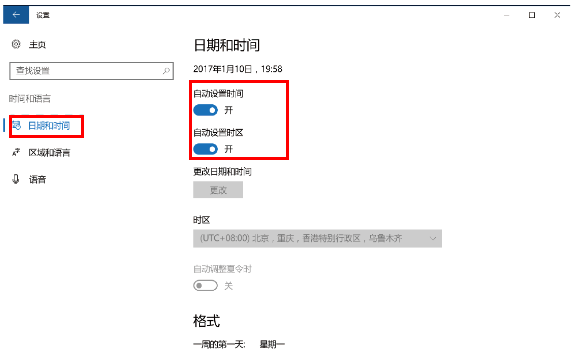
(1)以Windows 10为例,打开“设置→时间和语言→日期和时间”,开启“自动设置时间”,并核对实际所在时区。北京时间对应UTC+08:00;自动时区不准确时关闭它并手动选对地区,不靠改钟点补偿时区。
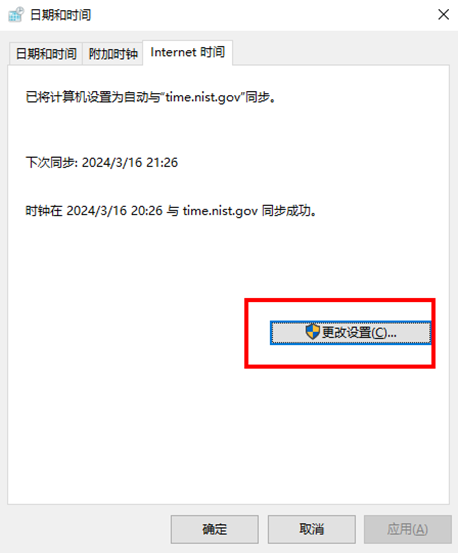
(2)需要手动联网校时时,在控制面板打开“日期和时间→Internet时间”,点击“更改设置”,在后续对话框中启用与Internet时间服务器同步并执行“立即更新”。连接正常网络后查看结果;没有该选项或单位策略接管时联系管理员。
验证下次开机是否继续走时
校正后正常关机,再开机核对BIOS和Windows时间。只有Windows再次被改动时,检查校时服务、单位策略及双系统时间配置;BIOS仍反复回到旧日期,则继续检查电池连接或主板RTC供电。
























