








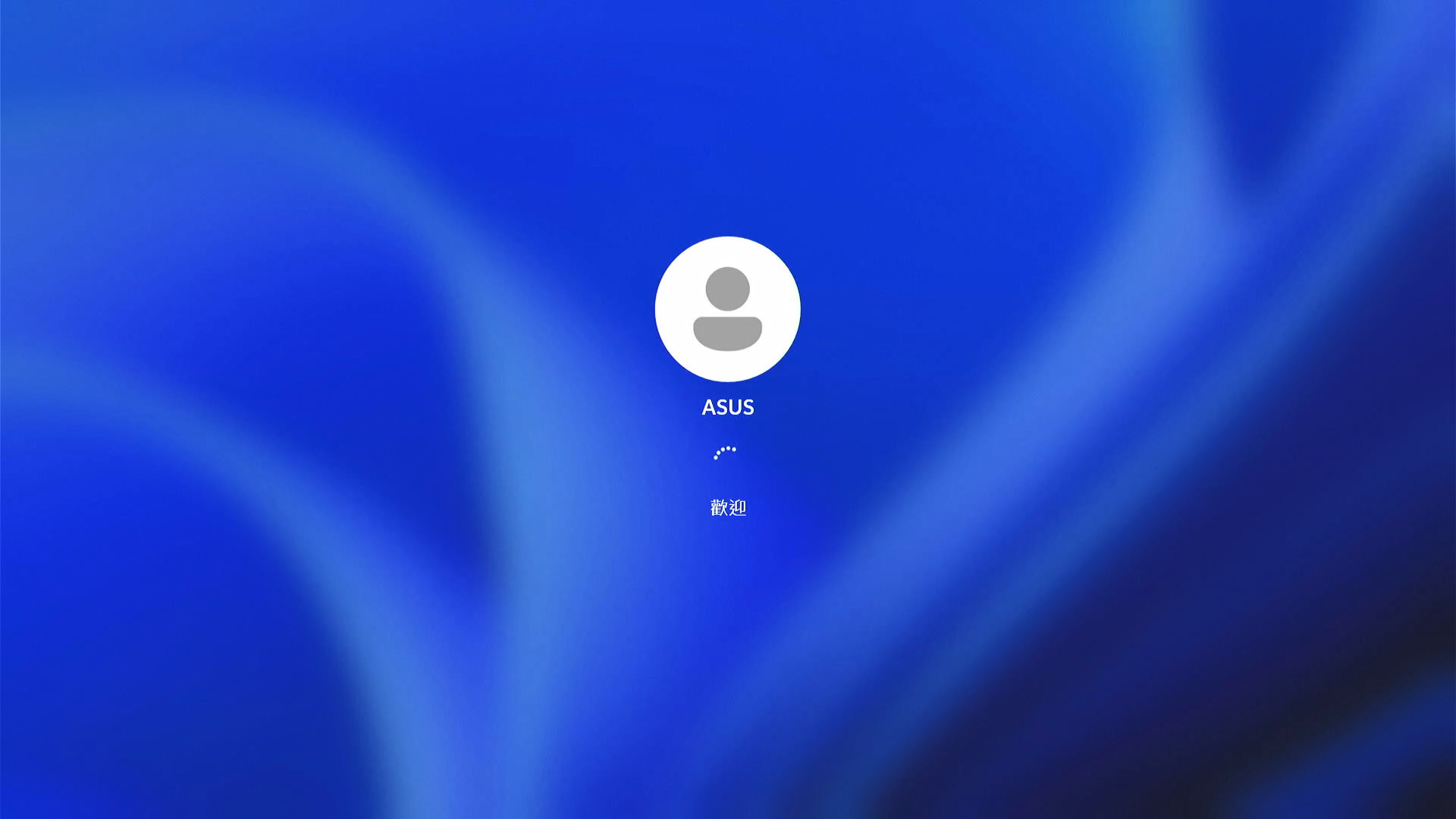
输入登录信息后一直停在“欢迎”,先保持供电,确认是否正在完成首次登录或更新。长时间没有变化时,优先尝试正常重启、移除非必要外设,再用安全模式区分驱动、软件与用户配置问题;近期改动引起且有还原点时,可考虑系统还原,不应直接删除用户文件夹。
先确认是否仍能正常重启
首次登录、更新后配置可能比平时久。若确实长时间没有变化且能调出Ctrl+Alt+Del界面,使用右下角电源菜单重新启动;不能响应时才考虑长按电源键关机,未保存内容可能丢失。确认不在固件更新后再操作,重启前移除非必要外设。
进入安全模式检查最近改动
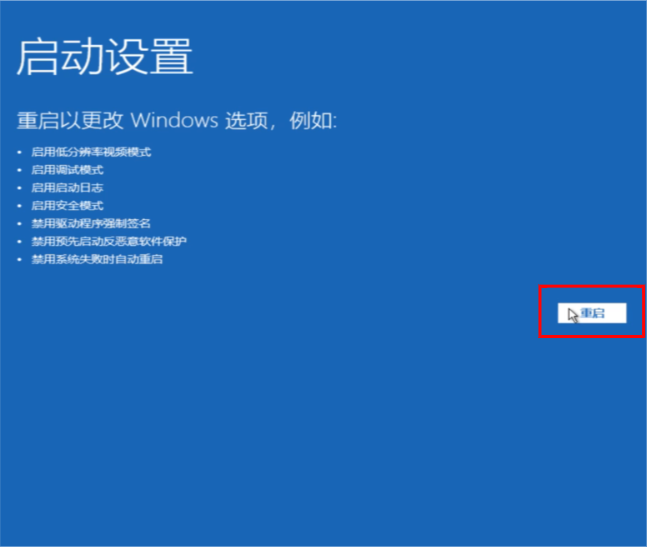
1、能回到登录界面时,按住Shift选择电源菜单的“重启”。进入“疑难解答→高级选项→启动设置”,点击“重启”,随后按4或F4启用安全模式。无法使用此入口时,按厂商恢复方式或Windows安装介质进入恢复环境;某些工具需要BitLocker恢复密钥。

电脑手机电子配件电子商城网站模板
下载
电脑手机电子配件电子商城网站模板是一款提供手机、手表、电脑等电子配件和设备的电子商城宣传网站模板下载。提示:本模板调用到谷歌字体库,可能会出现页面打开比较缓慢。
2、安全模式登录可能需要账户密码,不能依赖PIN或指纹。能进入后先备份文件,再撤销故障前安装的驱动或软件,正常重启验证;只有一个账户异常而其他账户正常时,再排查该用户配置,不删除原账户数据。
有合适还原点时回退系统改动
(1)在恢复环境的高级选项中打开“系统还原”,选择故障发生前的还原点,并检查“扫描受影响的程序”。没有还原点时略过。
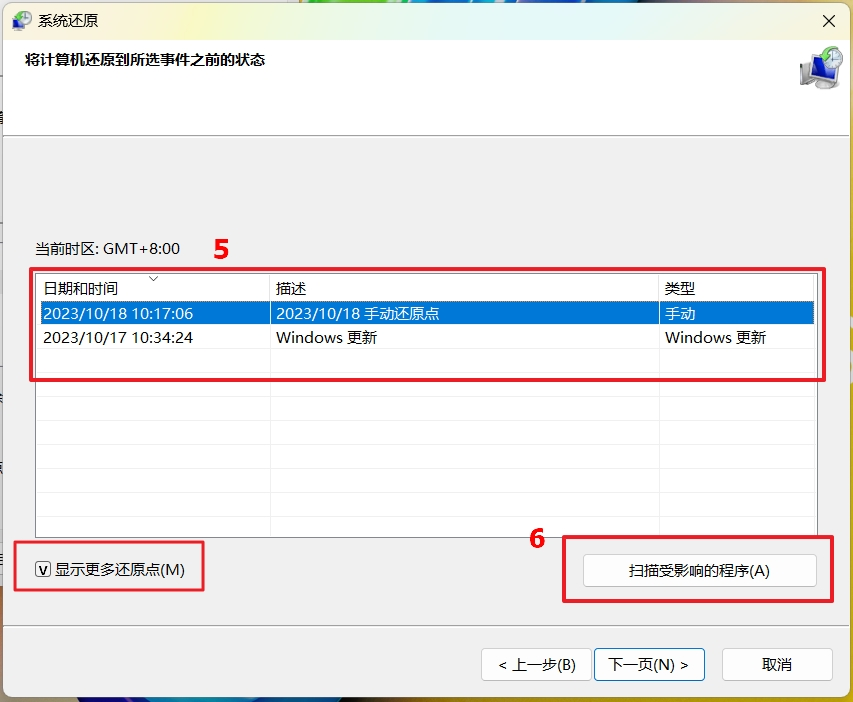
(2)系统还原会回退系统文件、驱动和应用配置,通常不影响个人文件,但仍应先备份重要资料。完成后正常登录验证;持续失败时先保护数据,再按具体错误决定修复或重装。






















