








电脑开机音效不完整需分阶段排查:先确认BIOS中Internal Speaker设为Enabled且Fast Boot禁用;再检查机箱前置SPEAKER线是否插对主板对应针脚;接着关闭Windows快速启动并强制重启;最后更新UEFI固件中的音频模块。
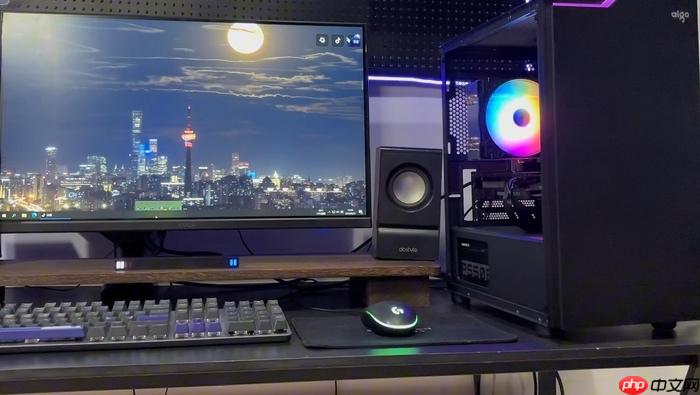
电脑开机音效播放不完整,表现为只发出“滴”一声后中断、音效变调、卡顿或完全无声,说明BIOS/UEFI启动阶段的音频初始化异常,或Windows接管前的底层音频通路存在阻断,需分阶段排查固件层与系统层问题。
确认主板是否支持并启用了开机音效
并非所有主板都具备可配置的开机音效功能;部分品牌(如华硕ASUS、技嘉GIGABYTE)仅在高端型号中提供该选项,且默认关闭。
1. 重启电脑,反复按Delete/F2/F12(具体键位见开机LOGO提示)进入BIOS/UEFI设置界面。
2. 切换至【Advanced】或【Settings】→【Onboard Devices Configuration】→【Internal Speaker】或【Boot Beep】选项。
3. 将其设为【Enabled】,若选项为【Auto】或【Disabled】,必须改为【Enabled】才能触发POST自检蜂鸣;【部分主板需同时开启“Fast Boot”为Disabled才允许音效完整播放】。
4. 按F10保存退出,观察重启时是否恢复标准“滴—滴—滴”三声短响(具体模式依主板厂商而异)。
检查机箱前置音频线与主板扬声器针脚连接
开机音效由主板南桥直接驱动板载蜂鸣器(Speaker),不经过声卡或操作系统,物理接线松动或插反是常见原因。
方法一:目视确认前置面板线缆
1. 关机并拔掉电源线,打开机箱侧板。
2. 找到主板上标有“F_PANEL”或“JFP1”的针脚区域,旁侧通常有“SPEAKER”或“SPK”标识的4针(或2针)接口。
3. 确认机箱前置面板的“SPEAKER”线(一般为双色细线,无正负极标记)已牢固插入该针脚——若插在“HD AUDIO”或“AC97”接口上,音效将完全无法触发。
方法二:手动短接测试(仅限2针Speaker接口)
1. 使用金属镊子或螺丝刀尖端,快速轻触主板“SPEAKER”两根相邻针脚(约0.5秒)。
2. 若听到清晰“滴”声,证明蜂鸣器与主板通路正常,问题出在机箱线未插或接触不良;若无声,蜂鸣器可能损坏或主板该电路故障。
禁用Windows快速启动导致的音频抢占冲突
Windows快速启动(Hybrid Boot)会保留内核会话状态,导致系统重启时跳过完整硬件重初始化流程,部分主板在二次启动中无法正确重置音频控制器,造成开机音效截断。
第一步:关闭快速启动
1. 右键【开始】→【电源选项】→【相关设置】→【其他电源设置】→【选择电源按钮的功能】。
第二步:解锁修改权限
2. 点击【更改当前不可用的设置】,向下滚动,取消勾选【启用快速启动(推荐)】。
第三步:强制全重启验证
3. 点击【保存更改】,然后执行【开始】→【电源】→【重启】(不是关机后再开机),确保POST阶段重新加载全部固件模块。
这一步操作起来很简单,直接把快速启动关掉再强制重启一次就能验证效果。
更新或重置UEFI固件中的音频模块
某些主板(尤其是2022年后发布的B650/X670、H610/B760系列)在UEFI中集成了独立的音频初始化模块,旧版固件存在蜂鸣器时序BUG,会导致音效播放到一半被中断。
方法一:使用主板厂商工具在线升级
1. 进入主板官网支持页(如ASUS官网输入型号搜索),下载对应型号的最新UEFI BIOS文件及Live Update工具(如ASUS EZ Flash、MSI Live Update)。
2. 解压后以管理员身份运行Live Update,勾选【Include Audio Module Update】(如有此选项)并执行刷新。
方法二:手动刷新(推荐用于无网络环境)
3. 将下载的.ROM文件拷贝至FAT32格式U盘根目录,插入主板USB 2.0接口(非USB 3.0蓝色口)。
4. 开机进BIOS → 【Tool】→ 【ASUS EZ Flash 3 Utility】→ 选择U盘中文件 → 确认刷新;【刷新过程中严禁断电或重启,否则主板将变砖】。
刷新完成后,按F10保存退出,立即监听开机音效是否恢复完整节奏。
























