








必须从进程、启动项、计划任务、浏览器扩展、系统通知五层同步清理:终止弹窗对应活跃进程并删除宿主文件;禁用开机自启中含ad/pop/notify的可疑项;停用任务计划里名称含ad/update/tips的定时任务;卸载浏览器中权限过宽的恶意扩展;关闭系统通知总开关及锁屏、开始菜单广告推送。
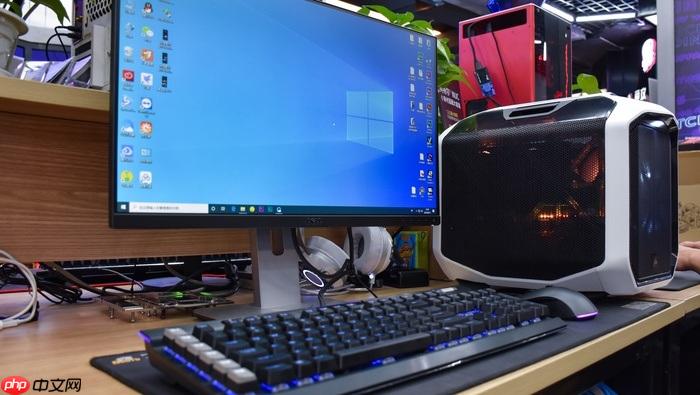
电脑弹窗广告怎么手动清理?需从正在运行的进程、开机自启项、计划任务、浏览器扩展和系统通知五个源头逐层定位并清除,不依赖第三方软件即可切断广告触发链路。
终止当前弹窗对应的后台进程
弹窗出现的瞬间,宿主进程必然处于活跃状态,此时定位最准、清除最彻底。按 Ctrl + Shift + Esc 打开任务管理器 → 切换到“进程”选项卡 → 在“应用”或“后台进程”中查找描述为空、名称含“ad”“pop”“notify”“push”“tips”或CPU/内存占用异常突增的条目。
右键该进程 → 选择“打开文件所在的位置”;若提示“此进程无文件位置”,则切换至“详细信息”选项卡 → 右键进程名 → “属性” → 查看“常规”页中的“位置”字段,确认路径是否指向 C:\ProgramData\、C:\Users\XXX\AppData\Local\Temp\ 或 C:\Windows\Temp\ 等非标准目录。
确认后,右键进程 → “结束任务”,再返回资源管理器,直接删除该.exe文件(如无法删除,说明进程仍在后台复活,需进入下一步禁用启动项)。
禁用开机自启的广告程序
很多弹窗软件靠开机自动加载维持生命周期,切断启动链等于掐断呼吸管。
方法一:通过任务管理器禁用
按 Ctrl + Shift + Esc → 切换到“启动”选项卡 → 按“状态”列筛选“已启用” → 逐行检查名称含 ad、pop、notify、update、service 的项目,或厂商为空、路径指向 C:\ProgramData\、C:\Users\XXX\AppData\ 等非系统目录的条目 → 全部右键 → “禁用”。
方法二:通过系统配置禁用(兼容旧版Win10)
按 Win + R 输入 msconfig → 回车 → 切换到“启动”选项卡 → 点击“打开任务管理器” → 后续操作同方法一。
注意:一次最多禁用5项,避免误禁系统关键服务(如 ShellHardwareDetection、OneDrive、NVIDIA Container)。
禁用任务计划程序中的广告任务
许多弹窗并非实时运行,而是由Windows任务计划程序定时唤醒执行,禁用这些计划可实现无感静默拦截。
第一步:打开任务计划程序库
右键【此电脑】→【管理】→左侧展开【系统工具】→【任务计划程序】→【任务计划程序库】。
第二步:筛选可疑任务
在右侧任务列表中,观察“名称”列,重点筛选含 ad、pop、notify、update、tips、recommend、cloud 等字样的任务;特别警惕名称为 MicrosoftEdgeUpdateTaskMachineCore、GoogleUpdateTaskMachineCore 的伪装更新任务——若你未从官网安装对应浏览器,其关联任务极可能被篡改植入广告逻辑。
第三步:禁用或查看属性确认
对可疑任务右键 → 【禁用】;若不确定,先右键 → 【属性】→ 查看“常规”页中的描述及“触发器”页中的执行条件,确认无误后再禁用。
清除浏览器恶意扩展与重置网站权限
浏览器是弹窗广告高发区,恶意扩展不仅劫持主页,还通过Web Notification API主动推送桌面弹窗。
打开Chrome或Edge浏览器,在地址栏输入:chrome://extensions 或 edge://extensions → 回车 → 关闭所有“已启用”状态下的非官方扩展,尤其警惕名称模糊(如“WebHelper”“QuickTool”)、开发者未知、权限过宽(如请求读取所有网站数据)的插件。
随后进入浏览器设置 → “隐私和安全” → “网站设置” → 分别进入“弹出式窗口和重定向”与“通知” → 将允许名单中不认识的网站全部移除或设为“阻止”;若某网站仍显示为“允许”,说明它已获得长期推送权限,必须手动清除。
完成清理后,关闭并重新打开浏览器,测试是否仍有弹窗跳出。
关闭系统级通知与锁屏广告
Windows自带的资讯推送、锁屏花絮、开始菜单建议等,也会以弹窗形式干扰使用。
打开「设置 → 系统 → 通知」→ 关闭「允许应用显示通知」总开关(或仅保留微信、钉钉等必要软件)→ 关闭「获取提示、技巧和建议」→ 关闭「在锁屏界面显示资讯」。
再进入「设置 → 个性化 → 锁屏界面」→ 将锁屏背景改为「图片」→ 关闭「Windows 聚焦」和「获取花絮提示」;最后进入「设置 → 个性化 → 开始」→ 关闭「在开始菜单中显示建议内容」。
























