








调整java jdk安装后的环境变量顺序,核心在于修改系统变量中 path 的值,将新jdk的 %java_home%\bin 置于旧版本或系统默认路径之前。在windows系统中,这通常通过编辑用户变量或系统变量的字符串值来实现;在linux或macos中,则需检查 .bashrc 或 .zshrc 文件中 export path 语句的先后顺序。确保高优先级jdk的路径排在前面,这样命令行调用 java 或 javac 时就会优先匹配到该版本。

Windows下如何修改PATH变量顺序
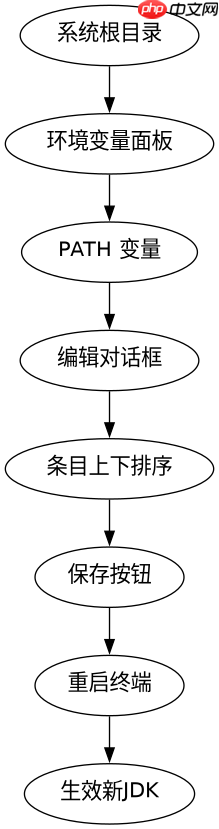
在Windows环境中,调整JDK版本优先级的最直接方法是进入环境变量设置界面,找到 PATH 变量并重新排列其条目。系统会按照从左到右(即从上到下)的顺序查找可执行文件,因此必须将目标JDK的 bin 目录移动到列表的最顶端。操作完成后,务必重启命令提示符窗口以使更改生效,否则当前会话仍可能沿用旧的缓存路径。
import subprocess

def check_java_version():
    try:
        # 执行 java -version 命令以获取当前环境使用的Java版本
        result = subprocess.run(['java', '-version'],
                                capture_output=True, text=True)
        if result.returncode == 0:
            print("当前Java版本信息:")
            print(result.stderr) # 版本信息通常输出到stderr
        else:
            print("未找到Java命令或执行失败")
    except FileNotFoundError:
        print("错误:系统中未检测到Java可执行文件")

if __name__ == "__main__":
    check_java_version()
上述Python脚本用于验证当前系统环境中的 java 命令指向哪个JDK。运行该脚本后,观察输出的版本号是否与预期配置的新JDK一致。如果输出了旧版本的号,说明 PATH 中的顺序仍未正确调整,或者需要重启终端进程以刷新环境变量缓存。此步骤是确认配置是否成功的最终验证手段。
立即学习“Java免费学习笔记(深入)”;

Biome 是一个基于 Rust 的高性能工具链,适用于 JavaScript、TypeScript、JSX、JSON、CSS 和 GraphQL,它将格式化和 linting 统一到一个工具中。具有 97% 的 Prettier 兼容性以及超过 450 条 lint 规则,Biome 以显著更快的执行速度取代了 ESLint 和 Prettier。
Linux/macOS下Shell配置文件中的路径顺序
在类Unix系统中,环境变量通常由Shell配置文件管理,如 .bashrc、.bash_profile 或 .zshrc。要调整JDK顺序,需打开这些文件,查找包含 export PATH=.../jdk/bin:$PATH 的行。关键在于确保新JDK的路径拼接在 $PATH 变量的左侧,例如 export PATH=/usr/lib/jvm/jdk-17/bin:$PATH。如果存在多个JDK配置,位于文件上方且拼接到 $PATH 前面的将拥有更高优先级。修改后,执行 source ~/.bashrc 即可立即生效,无需重启终端。

#!/bin/bash
# 模拟Linux环境下PATH搜索逻辑

JAVA_HOME_1="/opt/jdk-8"
JAVA_HOME_2="/opt/jdk-17"
SYSTEM_PATH="/usr/bin:/bin"

# 情况A:旧JDK在前
PATH_A="${JAVA_HOME_1}/bin:${JAVA_HOME_2}/bin:${SYSTEM_PATH}"
echo "Case A (Old First): ${PATH_A}"

# 情况B:新JDK在前
PATH_B="${JAVA_HOME_2}/bin:${JAVA_HOME_1}/bin:${SYSTEM_PATH}"
echo "Case B (New First): ${PATH_B}"

# 验证which java的行为
# 在真实环境中,which java 会返回第一个匹配的路径
# 这里仅展示路径字符串的构成差异
这段Shell代码展示了两种不同的 PATH 构建方式。在 Case A 中,JDK 8 的路径位于最前,系统将优先使用它;而在 Case B 中,JDK 17 的路径被前置,从而成为默认版本。开发者在实际配置时,应确保 export 语句中的路径字符串顺序符合预期。若发现版本切换无效,请检查配置文件中是否存在重复的 export PATH 语句,后者可能会覆盖前者的设置,导致优先级混乱。
多版本共存时PATH冲突的具体排查
当系统中安装了多个JDK版本且 PATH 配置复杂时,常出现版本冲突问题。具体表现为 java -version 显示的不是期望的版本,或者 javac 与 java 版本不一致。此时,应使用 echo $PATH(Linux/macOS)或 echo %PATH%(Windows)查看完整路径列表。重点检查是否有硬编码的绝对路径覆盖了 $JAVA_HOME 变量引用。此外,某些IDE或构建工具(如Maven、Gradle)可能内置了特定的JDK路径,这会绕过系统 PATH 设置。解决此类问题的关键是统一所有相关配置源,确保系统级 PATH 中的新JDK路径确实位于所有其他Java相关路径之前,并清除可能的别名(alias)或函数定义干扰。


















