








在平面设计领域,将背景图像填充至文字内部是一项既实用又富有视觉冲击力的技巧。该效果广泛应用于海报、横幅(banner)及社交媒体封面等设计场景,可显著增强文字的层次感与视觉吸引力。以下是在 photoshop 中实现该效果的完整操作流程。
准备工作与素材选取首先启动 Photoshop 软件,新建一个符合实际用途的画布尺寸。接着导入你计划用作文字填充的背景图片,并确定好需呈现的文字内容。推荐选用明暗对比强烈、细节丰富的背景图,以确保填充后文字内部纹理清晰、表现力强。文字字体建议优先考虑笔画粗重、结构稳重的类型;过于纤细的字体可能因面积过小而难以充分展现填充图像细节。
创建文字图层在工具栏中选择“横排文字工具(T)”,于画布上单击并输入目标文字。随后调整字体、字号及颜色——初期可设为白色或浅灰色,便于后续精准观察填充效果。完成输入后,请确认图层面板中已生成独立的文字图层。此时需右键点击该图层,从弹出菜单中选择“栅格化文字”,将其转化为普通像素图层,这是执行后续剪贴蒙版操作的前提条件。
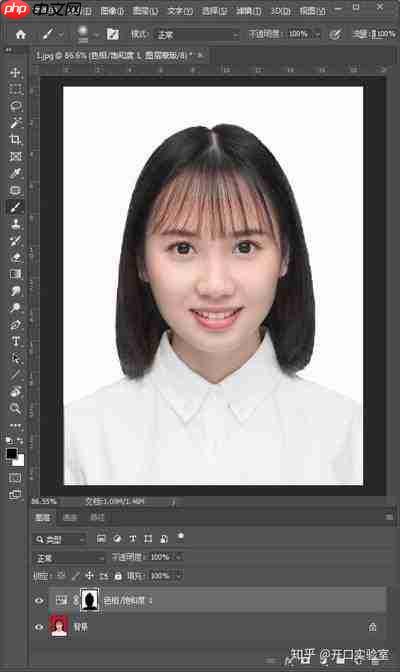
应用剪贴蒙版将背景图片所在的图层拖拽至文字图层正上方,确保其层级顺序为:背景图层 > 文字图层。接着按住 Alt 键(Windows)或 Option 键(Mac),将鼠标移至两图层之间的分隔线处,当光标变为两个相互嵌套的圆圈图标时,单击鼠标左键。此时背景图将自动裁切并仅显示于文字轮廓范围内,即完成“图像填充文字”的核心效果。若填充区域位置欠佳,可选中背景图层,使用移动工具(V)自由拖动,精细调节图像在文字内部的可视范围。
优化与细节处理填充完成后,可双击背景图层缩略图,进入“图层样式”面板,添加描边、投影、外发光等效果,进一步强化文字的立体感与视觉张力。如希望提升画面丰富度,还可复制该背景图层,分别设置不同的缩放比例、旋转角度或位移参数,营造多重叠加的创意填充效果。最后通览整体构图,重点检查文字识别度是否良好、图像与字形融合是否自然协调。
输出最终作品当所有细节调整完毕且效果满意后,可通过顶部菜单栏的“文件 → 导出 → 导出为…”或“文件 → 存储为…”保存成果。推荐选用 PNG 格式进行导出,以完整保留透明背景,便于后期在网页、PPT 或其他设计项目中无缝复用。熟练掌握此项技能后,你便能将其灵活运用于各类视觉传达任务中,轻松提升作品的专业质感与创意表现力。






















