








jdk 安装后 tomcat 启动报错通常是因为环境变量配置错误、版本不兼容或端口冲突,解决方法是检查 java_home 是否正确指向 jdk 安装目录,确保 java -version 命令在终端生效,并确认 tomcat 所需的 java 版本与安装的 jdk 版本匹配。如果环境变量无误,还需检查 server.xml 中配置的端口是否被其他进程占用。

TOMCAT_HOME 和 JAVA_HOME 环境变量如何正确配置
Tomcat 启动依赖 JAVA_HOME 环境变量来定位 JVM,若未配置或路径错误,控制台会抛出 CATALINA_HOME is not set 或 Java not found 错误。正确的做法是在系统环境变量中新建 JAVA_HOME,值为 JDK 的实际安装路径(如 C:\Program Files\Java\jdk-17),并在 PATH 中添加 %JAVA_HOME%\bin。同时建议设置 TOMCAT_HOME 指向 Tomcat 根目录,以便脚本能自动识别部署位置。
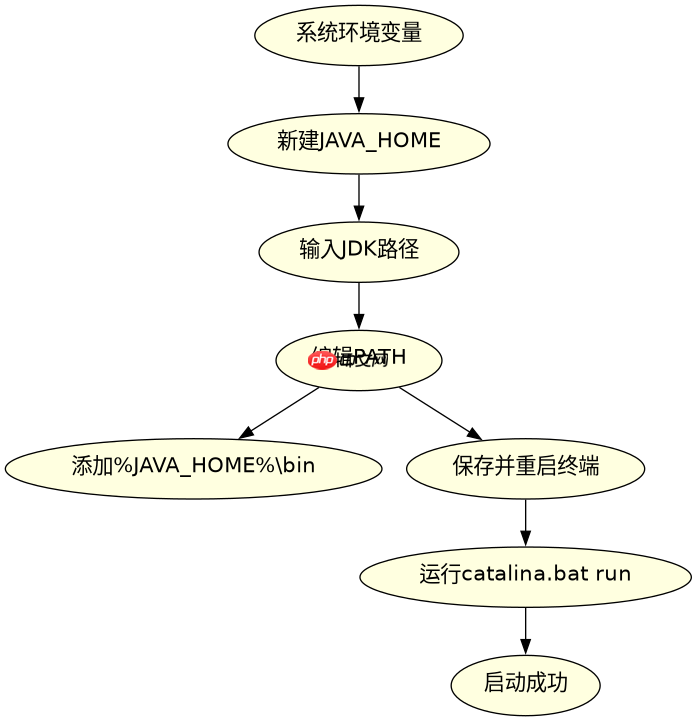
set JAVA_HOME=C:\Program Files\Java\jdk-17
set TOMCAT_HOME=D:\apache-tomcat-9.0.80
set PATH=%JAVA_HOME%\bin;%TOMCAT_HOME%\bin;%PATH%
catalina.bat run
执行上述命令后,终端应显示 Server startup in [xxxx] ms 表示启动成功。若仍报错,可使用 echo %JAVA_HOME% 验证变量是否加载。注意路径中不要包含中文或特殊字符,否则可能导致类加载失败。
立即学习“Java免费学习笔记(深入)”;

使用Atmosphere构建通过WebSocket、SSE、gRPC、WebTransport、MCP、A2A和AG-UI流传输的JVM代理网关,并带有治理钩子。
端口冲突导致启动失败的排查步骤
当 server.xml 中配置的 HTTP 端口(默认 8080)或 AJP 端口(默认 8009)被其他应用占用时,Tomcat 会抛出 Address already in use: bind 异常。此时需通过命令行工具查找占用端口的进程 ID(PID),并终止该进程或修改 Tomcat 配置中的端口号。

netstat -ano | findstr :8080
taskkill /F /PID <PID>
// 或修改 server.xml 中的 port="8080" 为其他值
修改端口后重启 Tomcat,观察日志是否不再出现绑定错误。建议使用 netstat -aon 查看所有监听状态,避免遗漏后台服务占用的情况。若频繁发生冲突,可为不同项目分配独立端口段,如 8081、8082 等。
基于 JDK 版本不兼容的具体问题
Tomcat 9.x 支持 Java 8 至 Java 17,但若安装了 Java 18 或更高版本,可能因模块系统变更或 API 移除导致启动失败。例如,Java 17 移除了部分内部 API,若 Tomcat 插件依赖这些 API,则会抛出 NoClassDefFoundError。解决方式是降级 JDK 至受支持的 LTS 版本,或在 catalina.bat 中显式指定 -Djava.version 参数以强制兼容模式。


















