








使用css grid构建无缝响应式仪表盘数据看板,核心在于利用`grid-template-areas`定义布局区域,并通过媒体查询调整网格列数与区域映射。具体做法是设定一个包含所有模块名称的网格模板,在宽屏下展示多列布局,窄屏下自动折叠为单列或双列,确保各组件间无间隙且自适应屏幕宽度。
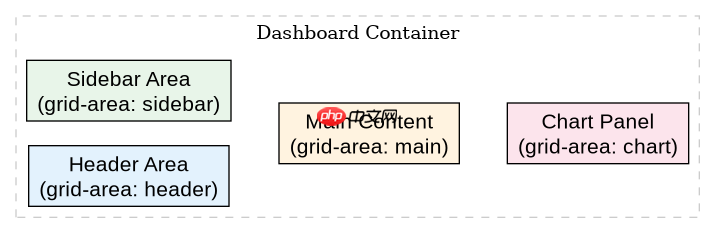
CSS Grid如何定义仪表盘的固定区域结构
CSS Grid通过命名网格区域(grid-template-areas)可以直观地定义仪表盘的布局结构。开发者只需在容器上声明每个模块的名称及其排列顺序,浏览器即可自动计算位置。这种方法比传统的浮动或绝对定位更易于维护,因为布局逻辑与HTML结构解耦,修改样式时不需要调整DOM层级。

/* 基础重置与容器设置 */
* {
  box-sizing: border-box;
  margin: 0;
  padding: 0;
}

body {
  font-family: -apple-system, BlinkMacSystemFont, "Segoe UI", Roboto, sans-serif;
  background-color: #f0f2f5;
  color: #333;
}

.dashboard-container {
  display: grid;
  /* 定义三列,比例分别为 1fr 2fr 1fr */
  grid-template-columns: 1fr 2fr 1fr;
  /* 定义两行,高度分别为 auto 和 1fr */
  grid-template-rows: auto 1fr;
  /* 定义网格区域名称 */
  grid-template-areas:
    "header header header"
    "sidebar main chart";
  gap: 16px;
  height: 100vh;
  padding: 16px;
}

/* 各个模块的样式 */
.header {
  grid-area: header;
  background: #fff;
  padding: 20px;
  border-radius: 8px;
  box-shadow: 0 2px 4px rgba(0,0,0,0.05);
}

.sidebar {
  grid-area: sidebar;
  background: #fff;
  padding: 20px;
  border-radius: 8px;
  box-shadow: 0 2px 4px rgba(0,0,0,0.05);
}

.main-content {
  grid-area: main;
  background: #fff;
  padding: 20px;
  border-radius: 8px;
  box-shadow: 0 2px 4px rgba(0,0,0,0.05);
}

.chart-panel {
  grid-area: chart;
  background: #fff;
  padding: 20px;
  border-radius: 8px;
  box-shadow: 0 2px 4px rgba(0,0,0,0.05);
}

/* 模拟内容 */
.module-title {
  font-size: 1.2rem;
  margin-bottom: 10px;
  font-weight: bold;
}

.placeholder {
  height: 100px;
  background: #e9ecef;
  border-radius: 4px;
  margin-bottom: 10px;
}上述代码定义了一个典型的仪表盘布局:顶部通栏头部、左侧边栏、中间主内容区和右侧图表区。通过grid-template-areas,我们明确指定了每个div对应的区域。例如,.header对应header区域,横跨三列。这种命名方式使得布局意图一目了然,后续调整只需修改字符串映射即可。
立即学习“前端免费学习笔记(深入)”;

如何实现响应式断点下的布局重排
响应式设计的核心在于根据视口宽度动态调整网格结构。当屏幕变窄时,多列布局应自动折叠为单列或双列,以适应移动设备或小窗口。通过媒体查询(@media),我们可以覆盖默认的grid-template-columns和grid-template-areas属性,重新映射区域位置。例如,在平板设备上,可以将侧边栏移至顶部或底部,或将主内容区与图表区并排显示。
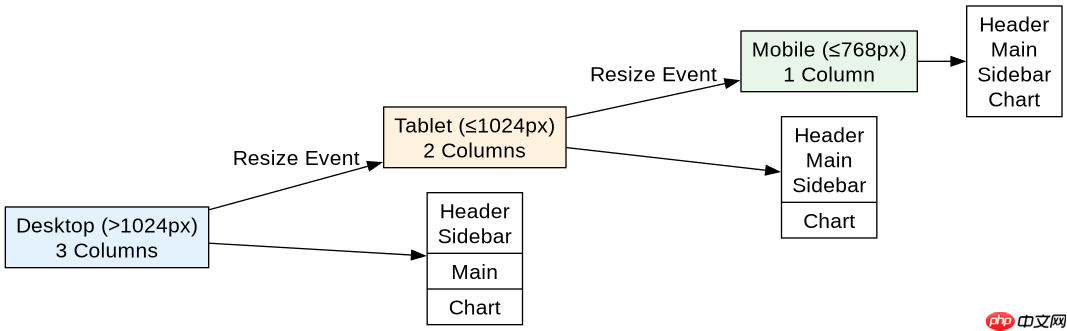
/* 平板设备适配 (最大宽度 1024px) */
@media (max-width: 1024px) {
  .dashboard-container {
    grid-template-columns: 1fr 1fr;
    grid-template-areas:
      "header header"
      "main main"
      "sidebar chart";
  }
}

/* 手机设备适配 (最大宽度 768px) */
@media (max-width: 768px) {
  .dashboard-container {
    grid-template-columns: 1fr;
    grid-template-areas:
      "header"
      "main"
      "sidebar"
      "chart";
  }

  .dashboard-container {
    height: auto; /* 允许垂直滚动 */
  }
}

/* 可选:隐藏次要面板 */
@media (max-width: 480px) {
  .chart-panel {
    display: none; /* 在小屏幕上隐藏图表面板 */
  }
}在平板模式下,我们将布局调整为两列,主内容区占据整行,侧边栏和图表区并排在下方。在手机模式下,所有区域堆叠为单列,确保内容可读性。此外,通过设置height: auto,允许页面在窄屏下垂直滚动,避免内容被截断。这些断点策略确保了仪表盘在不同设备上都能提供最佳的用户体验。
特定输入条件下网格间距与溢出处理
在实际开发中,网格间距(gap)和子元素溢出(overflow)是影响视觉一致性的关键因素。当内容超出容器边界时,可能导致布局错乱。通过设置overflow: hidden或auto,可以控制内容的显示行为。同时,gap属性在旧版浏览器中可能不被支持,需考虑回退方案。对于现代浏览器,gap能确保模块间有统一的间距,无需手动设置margin。
/* 增强版容器样式 */
.dashboard-container {
  display: grid;
  grid-template-columns: repeat(auto-fit, minmax(300px, 1fr));
  grid-auto-rows: minmax(100px, auto);
  gap: 16px;
  overflow: hidden; /* 防止内容溢出导致滚动条异常 */
}

/* 针对长文本内容的处理 */
.main-content p {
  white-space: pre-wrap; /* 保留换行符 */
  word-break: break-word; /* 长单词换行 */
  overflow-x: auto; /* 水平滚动 */
}

/* 检查网格项是否填满可用空间 */
.sidebar {
  display: flex;
  flex-direction: column;
}

.sidebar .module-item {
  flex: 1;
  min-height: 50px;
}上述代码展示了如何处理内容溢出和自适应高度。使用repeat(auto-fit, minmax(300px, 1fr))可以实现更灵活的列数调整,无需精确的媒体查询断点。同时,white-space: pre-wrap和word-break: break-word确保长文本不会破坏网格布局。对于需要填充剩余空间的侧边栏,使用Flexbox内部布局可以更精细地控制子元素分布。这些技巧共同作用,确保仪表盘在各种输入条件下都能保持整洁和稳定。





















