








日常使用 excel 整理数据、制作报表时,不少用户都曾遭遇一个令人困扰的问题:原本计算无误的结果,一旦复制到新表格或新位置,数值突然出错,甚至直接弹出 #ref!、#value! 等错误提示。这并非数据本身有问题,而是未采用正确的“复制计算结果”方式所致。
为何复制后结果失真?根源在于:多数人默认执行的是「公式复制」而非「结果复制」。Excel 中的公式普遍采用相对引用(如 A1+B1),当复制粘贴至新位置时,引用地址会自动偏移(如粘贴到第2行则变为 A2+B2),导致指向错误单元格;即便使用了绝对引用(如 $A$1+$B$1),跨工作簿粘贴时若源表缺失或路径变更,仍会触发 #REF! 或 #NAME? 错误。唯有提取并粘贴已运算完成的静态数值,才能确保数据零偏差、全场景准确。

✅ 通用高效法:一键粘贴为数值(推荐首选)
这是当前最主流、兼容性最强的操作方式,适用于所有常规复制需求。操作极简:
① 选中已完成计算的目标区域(支持整列、整表或任意矩形区域);
② 按 Ctrl + C 复制;
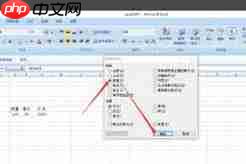
③ 定位至目标位置,右键 → 在粘贴选项中点击「仅保留数值」图标(图标为带数字“123”的方块);
若界面未显示该选项,可按快捷键 Alt + Ctrl + V 打开「选择性粘贴」对话框,在列表中勾选「数值」→ 点击「确定」。全程耗时不足1秒,完美支持跨工作表、跨工作簿、跨文件(.xlsx/.xls/.et)粘贴,且同时兼容 Microsoft Excel 与 WPS 表格,全版本无障碍。
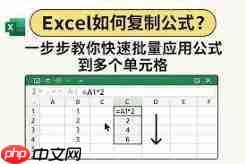
✅ 特殊应对法:不连续区域结果导出技巧
当需复制的计算结果分散于多个非相邻区域(如 A1、C5、E10、G3 等),直接多选复制将因格式冲突导致粘贴失败或乱码。此时可借助系统记事本中转:
① 按住 Ctrl 键,逐个点击选中所有目标单元格(支持跨列跨行);
② 按 Ctrl + C 复制;
③ 打开 Windows 自带「记事本」(Notepad),按 Ctrl + V 粘贴——记事本自动剥离所有公式、格式、样式,仅保留纯文本形态的计算结果(含小数位与千分位);
④ 全选记事本内容,再次 Ctrl + C,返回 Excel 粘贴即可。该方法零学习成本、无兼容风险,是解决碎片化结果复制难题的可靠方案。
✅ 长效管理法:公式批量转值以固化报表
对于已定稿、无需再编辑公式的最终报表(如月度财务汇总、对外交付版分析表),建议提前执行「公式转数值」操作:
① 全选含公式的计算区域;
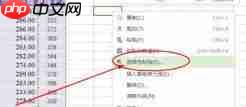
② Ctrl + C 复制 → 在原位置右键 → 选择「仅保留数值」粘贴(或 Alt + Ctrl + V →「数值」→ 确定)。
转值后,文件体积显著减小、打开响应更快,且彻底规避后续任意拖动、复制、移动引发的引用错误。该方式特别适合归档保存或发送给他人审阅,杜绝因接收方环境差异(如缺少链接工作簿、禁用宏、版本不兼容)导致的错误显示问题。



















