








“该内存不能为read”表示程序访问某个内存地址时发生异常,不能仅凭这句话判断内存条损坏。先记录出错的.exe名称、发生时间和触发动作;只影响某一款软件时,先修复软件、插件或文件。多个无关程序反复异常,并伴随蓝屏、死机时,再检查系统及物理内存。
保留完整错误并确认触发程序
记录错误框标题中的程序名,以及“不能为read”前的完整提示。若是WerFault.exe等错误报告程序弹出,也要记录之前正在运行的软件和发生时间,不能直接认定WerFault就是最初的故障来源。
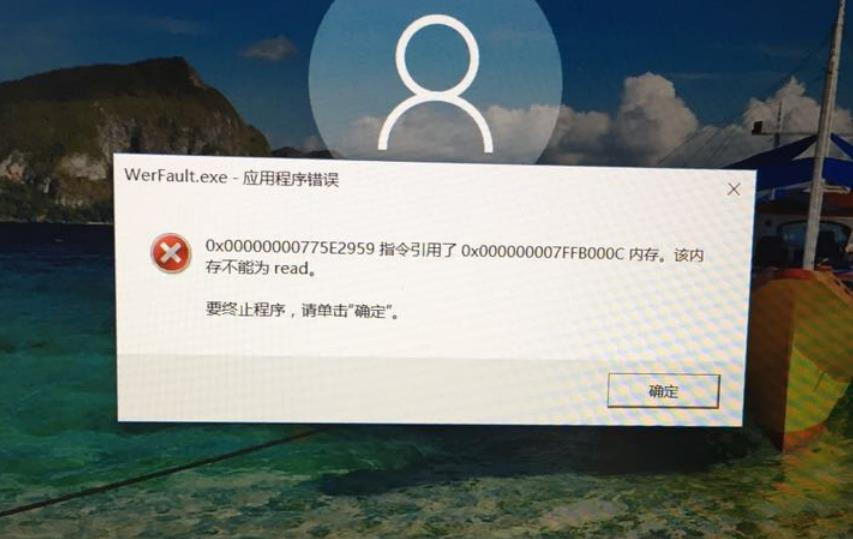
保存工作后关闭出错程序,再测试新建空白文件。只在某个文档、游戏存档或插件上触发时,优先检查该文件或插件;从官方渠道更新、修复软件。不要为了消除提示而关闭DEP或系统防护。
结合故障日志选择下一步
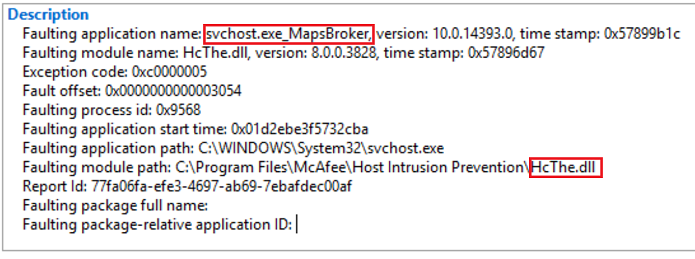
1、按Win+R输入perfmon /rel,选择故障日期和对应应用,打开“查看技术详细信息”。记录故障应用、模块和异常代码;英文界面中分别为Faulting application、Faulting module和Exception code。若出现0xc0000005,可作为访问异常的定位线索,不能单独定位到物理内存。

让 Windows 桌面程序在开机时静默自启并隐藏到系统托盘。特别适用于 Flutter、Electron 等无视 VBS/ProcessStartInfo 窗口样式、难以隐藏的顽固应用。提供「VBS 启动器 + Python ctypes/Win32 API」的隐藏窗口方案,可稳定把窗口收进托盘且不闪控制台。
2、只影响一款软件时,把日志与版本提供给厂商;多个程序同时出错时,检查最近的软件、驱动和系统更新。每次只调整一个已明确相关的项目,复测后再决定是否继续。
多程序异常再查系统和内存
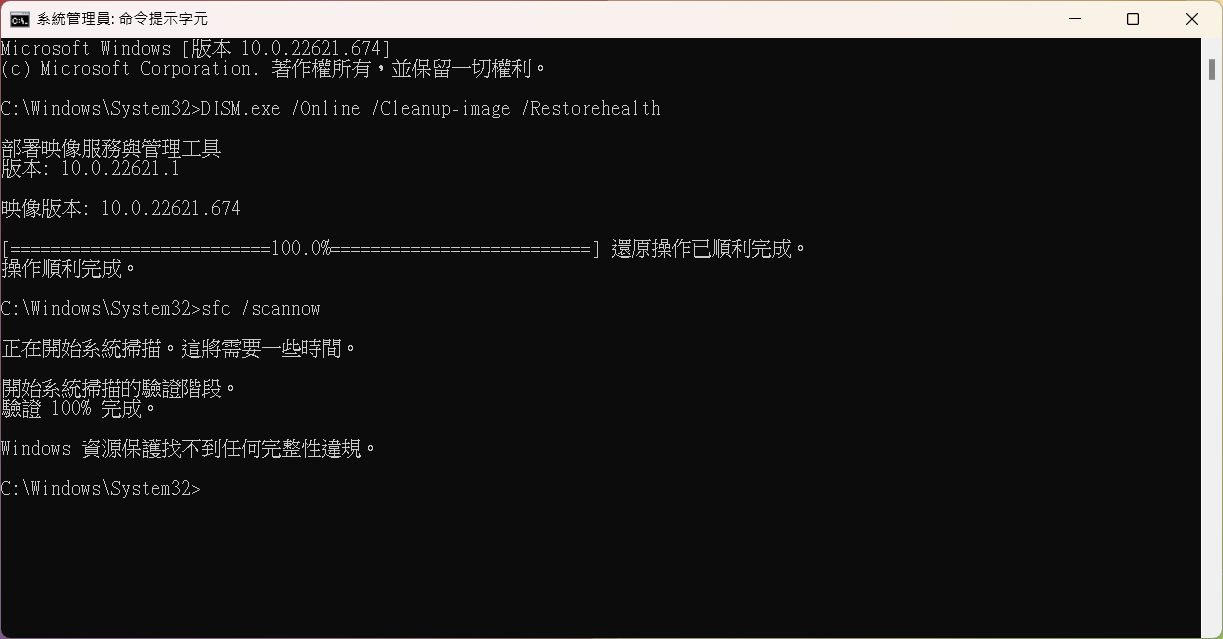
(1)以管理员身份打开命令提示符,先运行DISM.exe /Online /Cleanup-image /Restorehealth,成功后运行sfc /scannow。根据最终结果处理;“未找到任何完整性冲突”只说明这次系统文件检查未发现相应问题,不能排除软件或硬件故障。
(2)若同时有随机蓝屏、多个程序反复崩溃等现象,保存工作后按Win+R输入mdsched.exe,选择立即重新启动检查或下次启动时检查。测试会重启电脑,提前保存文件并准备好需要的恢复密钥;结果可在事件查看器“Windows日志→系统”中查找MemoryDiagnostics-Results。
(3)内存检查报错、启用超频后明显不稳定,或故障持续加重时,先备份重要数据,由厂商或专业人员按设备支持方式检查内存配置和硬件。一次测试未发现错误,也不能保证硬件完全正常;不通过批量注册DLL或禁用虚拟内存来试错。


























