








电脑安装软件失败,先保留安装器的完整错误提示,再检查安装包来源、适用系统、可用空间和是否有旧版本残留。依赖组件失败、权限限制和安装包损坏的处理不同,不能只看到“安装失败”就清理注册表或卸载全部运行库。
重新核对安装包和空间
1、从软件官网或可信商店重新获取完整安装包,核对支持的Windows版本及x86、x64、ARM64架构。压缩包先完整解压到本地目录,再按厂商说明运行安装器;不要直接运行邮件或临时压缩预览中的文件。
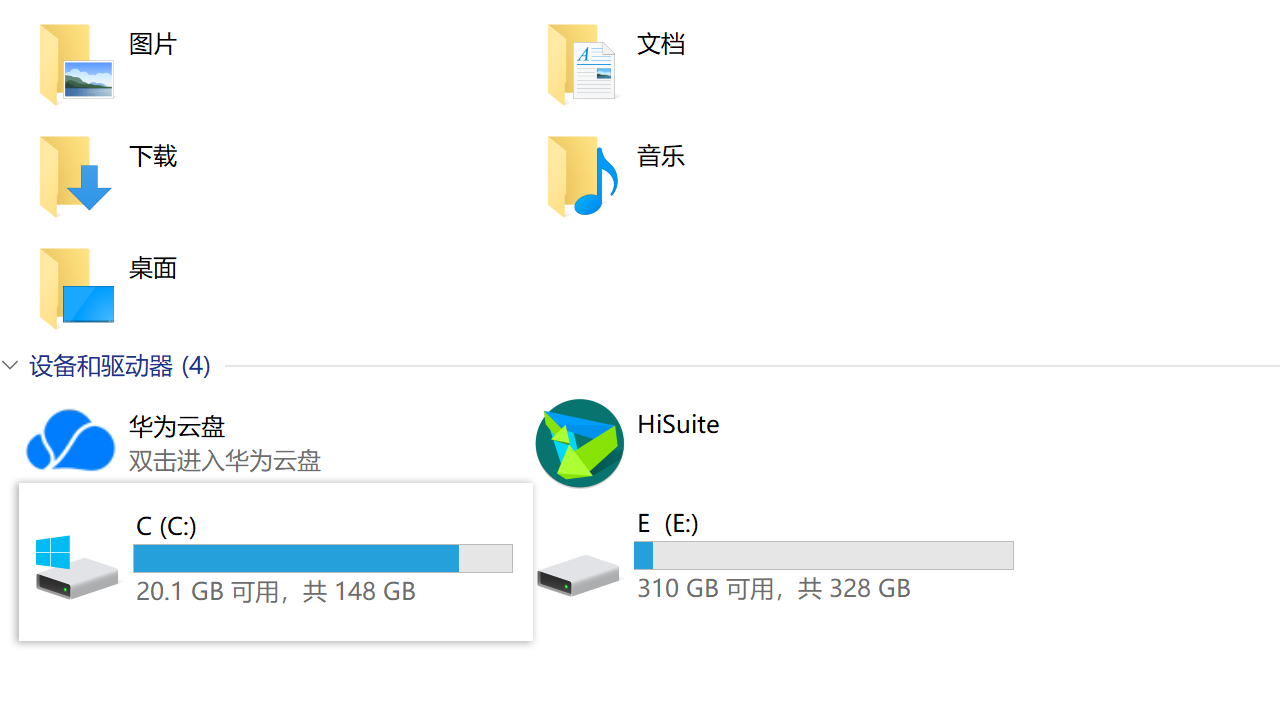
2、打开“此电脑”,分别检查系统盘和计划安装盘的可用空间。即使安装到D盘,解压和临时文件仍可能占用C盘;所需空间按厂商要求预留,另一块盘有空间不能代替系统盘检查。
确认旧版本状态,避免重复安装冲突
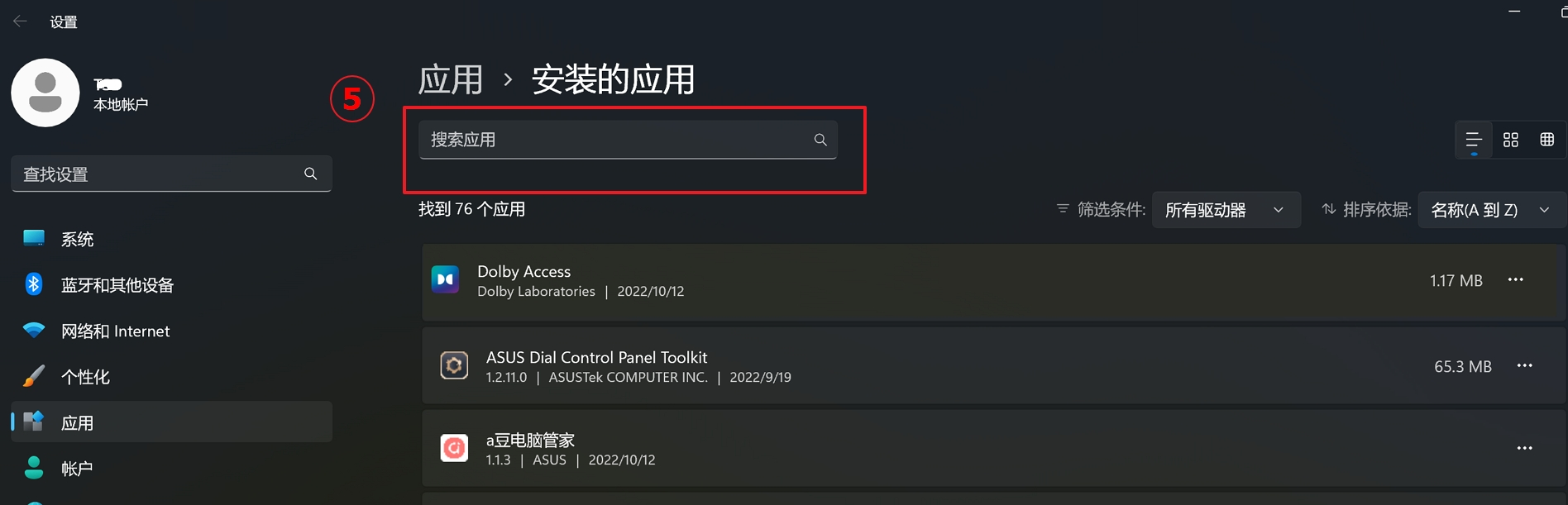
(1)Windows 11进入“设置→应用→安装的应用”,搜索同名软件,确认旧版本是否仍在。Windows 10对应“应用和功能”;先记录版本和数据位置,再决定修复、升级还是卸载。
(2)安装器提示“已有安装正在进行”时,等待当前安装结束;若提示必须重启,保存工作后重启,再只运行一个安装器。不要强行结束msiexec进程,也不要删除Windows Installer缓存目录。

让 Windows 桌面程序在开机时静默自启并隐藏到系统托盘。特别适用于 Flutter、Electron 等无视 VBS/ProcessStartInfo 窗口样式、难以隐藏的顽固应用。提供「VBS 启动器 + Python ctypes/Win32 API」的隐藏窗口方案,可稳定把窗口收进托盘且不闪控制台。
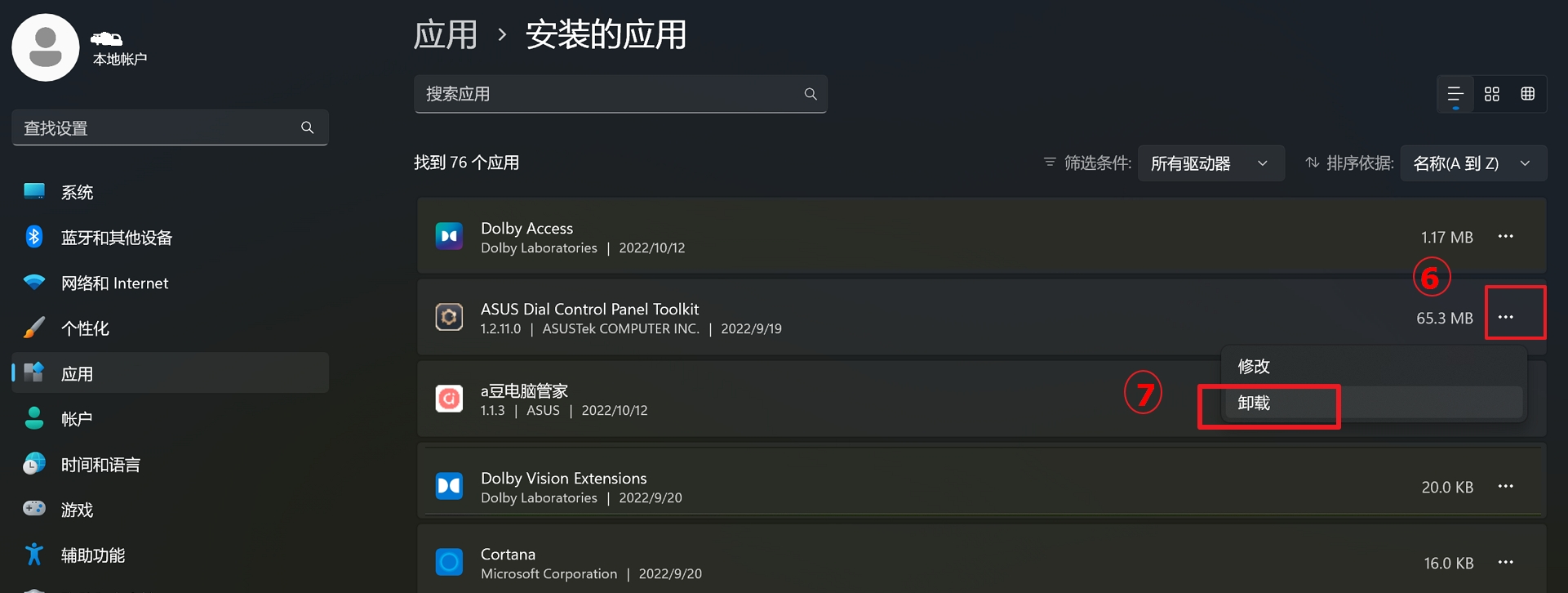
(3)仅在安装器明确要求先卸载旧版本,且厂商不支持直接覆盖升级时,备份数据后点击旧软件旁的三个点,选择“卸载”。完成后按提示重启,再运行新安装器;不要为了升级某款软件而移除共享运行库或设备驱动。
依赖组件失败时按具体组件处理
若错误明确指向Visual C++等依赖组件,按软件要求安装对应的官方组件。以Visual C++安装器为例,进入“安装进度”后等待完成;长时间不动或报错时保留错误代码和安装日志,不要在多个窗口里反复启动同一安装器。
权限不足时,先确认安装包可信,再按厂商要求使用管理员权限;公司设备应联系管理员。Windows 10传统桌面程序的安装信息损坏,可参考微软“修复阻止安装或删除程序的问题”工具;商店应用及Windows 11应按对应系统支持页面处理,不套用旧工具。
完成后从开始菜单打开软件并测试基本功能。仍失败时,将完整错误、安装日志、系统版本及架构交给软件支持人员,不用删除注册表项来试错。


























