








电脑假死时鼠标能动但图标无响应、任务栏消失,主因是explorer.exe崩溃或显卡驱动异常,系统内核仍运行;应优先按Ctrl+Shift+Esc调出任务管理器重启explorer.exe,或用Win+Ctrl+Shift+B重置显卡驱动。
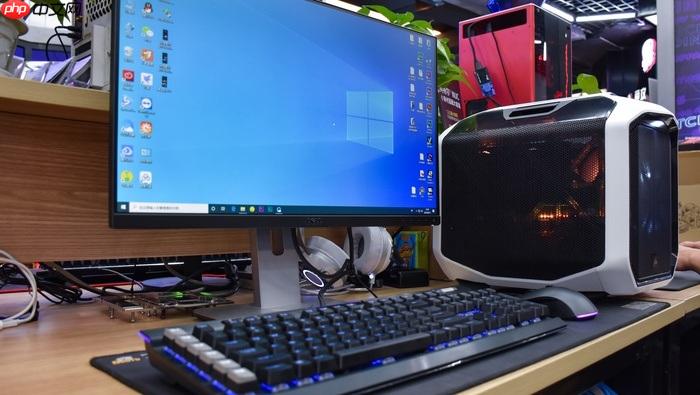
电脑屏幕假死时鼠标能动但点不中图标、任务栏消失、窗口无法切换,说明explorer.exe或显卡驱动已挂起,但系统底层仍在运行,此时必须用特定组合键绕过图形界面直接干预进程。
快速唤出任务管理器终止异常进程
这一步操作起来很简单,直接按下Ctrl + Shift + Esc组合键,任务管理器会立刻弹出,不用经过安全菜单中转。如果当前正全屏运行游戏或视频播放器,先按 Alt+Tab 切回桌面再操作,否则快捷键可能被前台应用拦截。
进入任务管理器后,点击“进程”选项卡→点击“CPU”列标题两次(第一次升序,第二次降序)→找到顶部占用率长期超过90%且状态为“未响应”的进程→右键它,选择“结束任务”。
若整个桌面只剩壁纸、图标和任务栏全无,说明explorer.exe已卡死,需在任务管理器“详细信息”页签中右键结束该进程,随后点击“文件→运行新任务”,输入【explorer.exe】并回车重建桌面环境。
当任务管理器打不开时启用内核级唤醒
方法一:同时按下Ctrl + Alt + Delete,屏幕会变暗并弹出Windows安全选项界面;用方向键选中“任务管理器”,按回车确认启动。此操作由系统内核直接捕获,即使图形界面完全冻结仍大概率有效。
方法二:若键盘响应迟滞,可尝试先松开所有按键,等1秒后再一次性按下三键——不要分先后按,必须同步触发,否则系统只识别其中两个键,无法激活安全菜单。
方法三:确认光驱内未放置光盘,按下弹出键使托盘完全弹出→等待2秒→手动轻推托盘闭合。Windows会对光驱物理状态变化产生底层中断响应,可强制唤醒僵死的I/O调度线程,尤其适用于explorer.exe假死且任务管理器无法唤出的情形。
重置显卡驱动恢复图形输出
第一步:保持键盘可用状态下,同时按下Win + Ctrl + Shift + B四个键。
第二步:听到一声短促蜂鸣声,屏幕可能瞬间变黑或闪烁一次,这是GPU驱动正在被内核强制卸载并重载。
第三步:松开按键后静待4–6秒,检查桌面图标、任务栏及鼠标指针是否恢复可操作状态。若首次无效,间隔2秒后重复执行一次,避免连续多次触发导致驱动重载失败。
此操作专用于图形子系统崩溃场景,如屏幕黑屏/花屏、鼠标可移动但窗口无响应、任务栏消失等,通过内核级指令强制重载GPU驱动,无需重启整机即可恢复显示交互。
精准终止顽固后台进程
① 按下Win + R打开运行框,输入cmd,再同时按Ctrl + Shift + Enter以管理员身份运行命令提示符。
② 输入tasklist并回车,列出全部进程,重点关注状态异常、CPU持续100%或磁盘占用暴增的条目,记录其PID或完整.exe名称。
③ 执行终止指令:按名称终止输入taskkill /F /IM 程序名.exe;按PID终止输入taskkill /F /PID 数字。例如发现svchost.exe异常占用,可先用tasklist /svc查看其承载的服务,再针对性终止。
此方式适用于任务管理器无法识别或无法结束的深层系统级进程,具备更高权限层级控制能力,但【必须以管理员身份运行,否则命令将被拒绝执行】。






















