win10可以通过任务计划程序创建每天或每周执行的关机任务,操作选择“启动程序”,调用shutdown.exe即可。触发时间决定什么时候执行命令,关机命令的倒计时另算;设置前先保存文档,避免到点关机造成未保存内容丢失。
创建一个容易辨认的任务
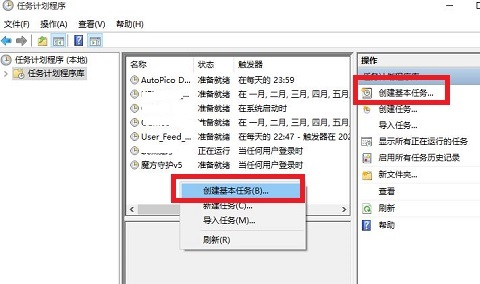
1、按Win+R,输入taskschd.msc并回车,选中“任务计划程序库”。
2、点击右侧“创建基本任务”,进入向导。不要修改已有的Microsoft系统任务。
填写任务名称
名称可写“定时关机”,描述里补充用途,确认后点击“下一步”。使用容易识别的名字,便于以后暂停或删除。

设定重复周期与时间
(1)需要每日执行就选择“每天”,只执行一次则选“一次”;按实际需要进入时间设置页。
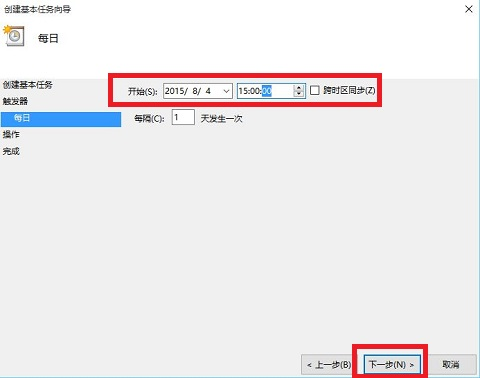
(2)填写开始日期、触发时刻和重复间隔。例如每天15:00执行,就将时间设为15:00,并保持每隔1天发生一次。
选择启动程序并分开填写参数
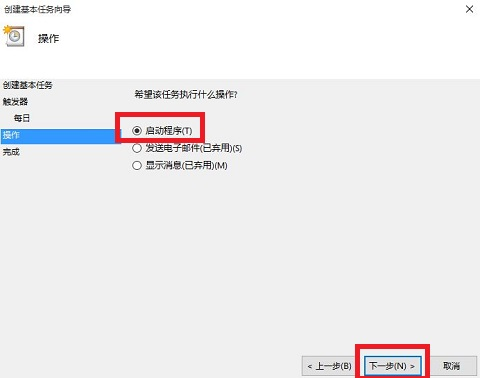
1、操作选择“启动程序”,点击“下一步”。
2、“程序或脚本”填C:\Windows\System32\shutdown.exe,“添加参数”填-s。参数单独填写,避免与程序路径混在一起;未指定-t时使用默认30秒超时。
核对后保存,并保留取消方法
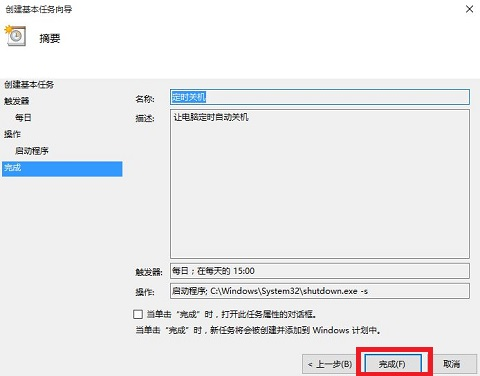
(1)在摘要中核对触发时间和操作,再点击“完成”。电脑关闭时任务不会执行;睡眠唤醒还受任务条件及硬件支持影响,不能靠新建任务保证自动唤醒。
(2)出现关机倒计时后,可在时限内运行shutdown /a取消这一次;要长期停用,回到任务库禁用该任务。超时大于0的关机会隐含强制关闭应用行为,应提前保存文件。