win11清理右键菜单,优先在添加该选项的软件中关闭“右键菜单”或“外壳集成”;不用的软件可以卸载。已经获得新版“自定义菜单”入口的设备,还能调整系统命令及应用扩展的显示方式。先分清项目来源,避免误删系统功能。
先分清来源,再找管理入口
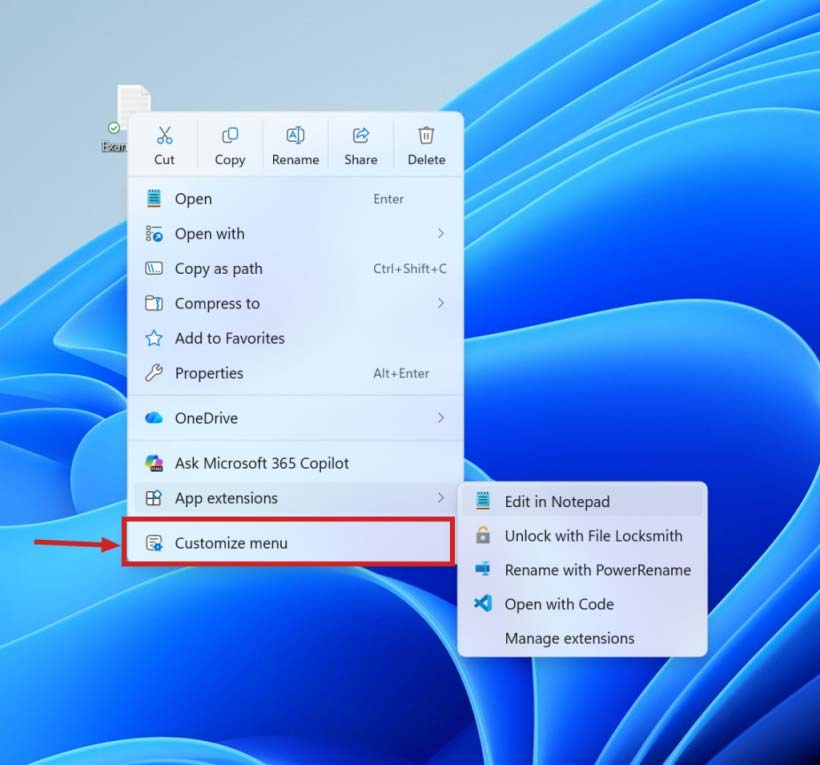
右键点击文件,按项目名称确认来源;旧菜单还需点开“显示更多选项”。新版可展开“应用扩展”(App extensions)查看第三方项目,再点击“自定义菜单”(Customize menu)进入管理;没有该入口时,继续通过软件设置清理。
在软件设置中关闭不需要的项目
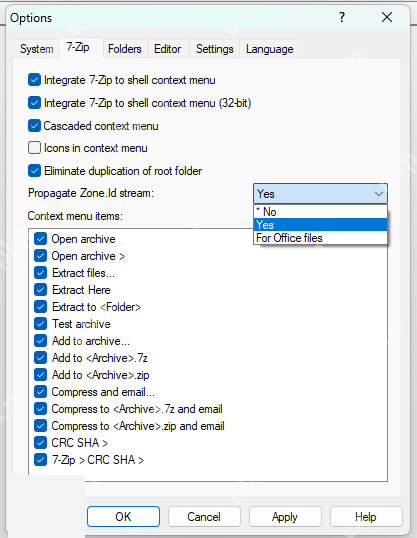
① 以7-Zip为例,打开7-Zip文件管理器,进入“工具→选项→7-Zip”。
② 在“右键菜单项目”(Context menu items)中取消不用的命令并应用。要移除整个7-Zip入口,则取消“Integrate 7-Zip to shell context menu”;32位集成存在时也一并检查。修改后重新打开文件右键菜单确认。
软件已经不用,再卸载
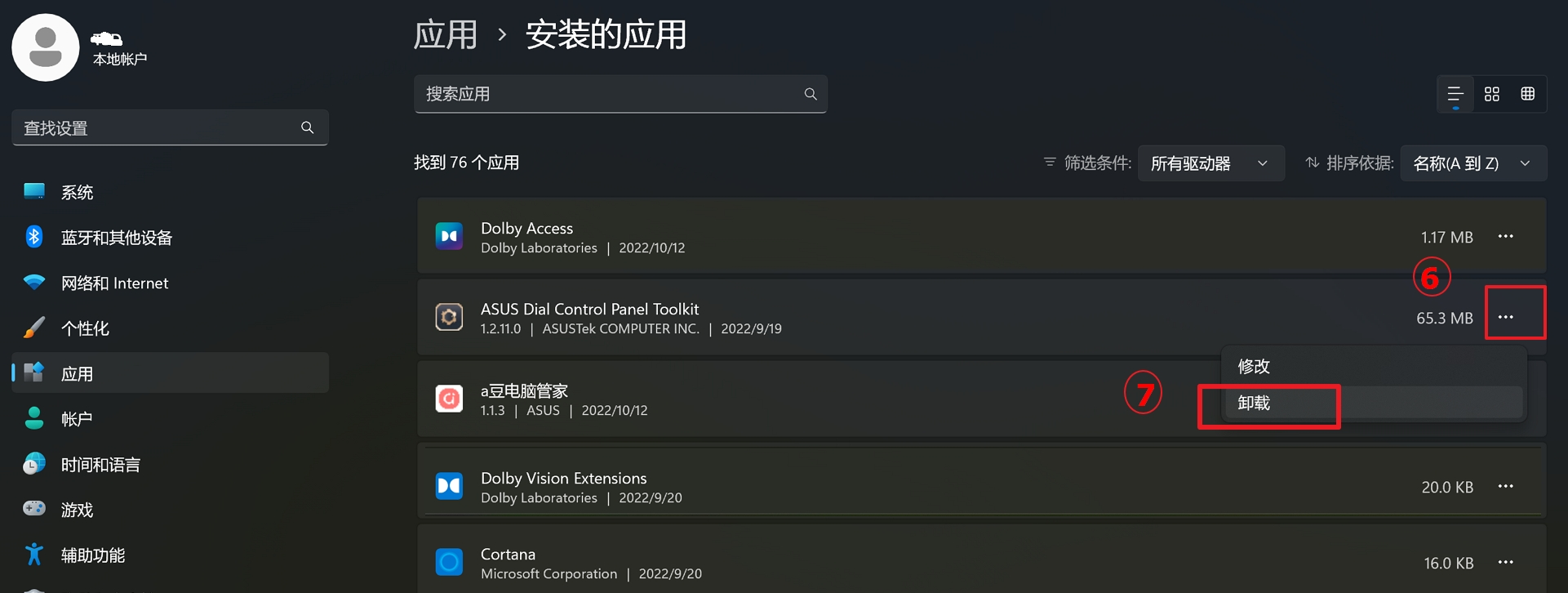
步骤1:按 Win+I,打开“应用→安装的应用”,找到实际添加菜单的程序;较早版本入口可能叫“应用和功能”。
步骤2:点击该程序右侧的省略号,选择“卸载”,按提示完成后重新打开菜单。不要只凭名称相近就卸载驱动或系统组件;仍有残留时,优先使用软件自带修复或卸载工具。