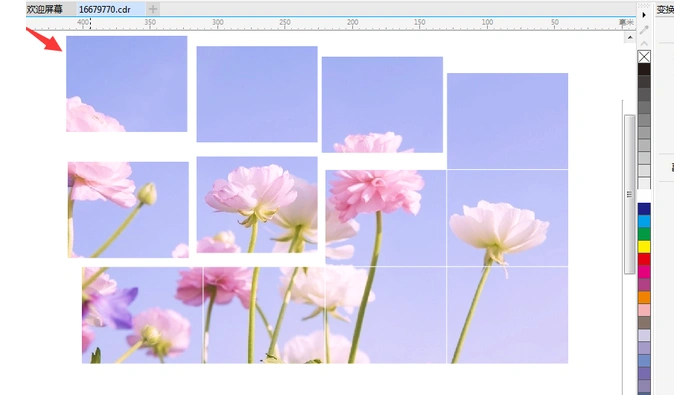
把图片按网格分成可独立移动的小块,可先用图纸工具建立矩形网格,再把图片放入容器,最后取消群组。网格线本身不会自动切开对象;下面介绍的是powerclip容器分块方式,不等同于把原始位图重新采样成多个独立图片文件。
先设行列再绘制网格
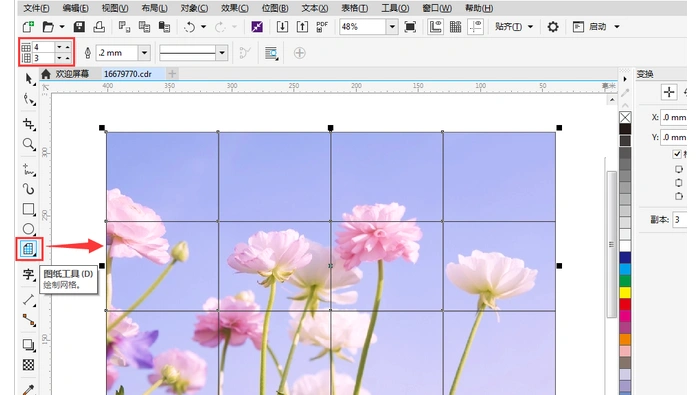
1、导入图片并记录它的宽高,选择图纸工具,在属性栏先设置行数和列数,例如3行4列。
2、拖出覆盖目标范围的网格,或在属性栏把它调整到需要的宽高。图纸工具生成矩形群组,普通显示网格或辅助线不能代替这些容器对象。
把图片放入网格容器
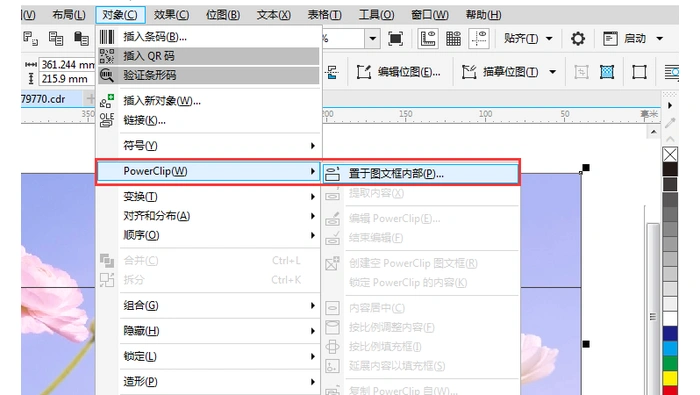
① 选中图片,执行对象→PowerClip→置于图文框内部,再用箭头单击网格;旧版可能从对象右键菜单进入图框精确剪裁。
② 检查图片是否完整覆盖网格。位置不合适时编辑PowerClip内容,调整图片的位置与比例后结束编辑,不要通过拉伸网格扭曲图片。
取消群组后逐块检查
用挑选工具选择分块后的网格群组,取消群组,再单独拖动一个格子,确认各块保留的图像位置衔接正确。只有实际选中群组时才执行取消群组。
分块后各格仍是容器对象。需要单独PNG或JPG时,逐块选择后导出选定内容;若只是打开了显示网格,或选中的是普通表格,应先回到图纸工具建立容器。