








日常进行工程地块面积测算、中小学数学作业批量处理、农林区域划界与核算等工作时,梯形面积计算属于高频操作。若依赖人工套用公式,极易因数值抄写错误、小数位四舍五入偏差等问题导致结果失准。借助 excel 2016 内置函数构建可复用的计算模板,既能保障计算精度,又能实现“输入即得结果”的轻量化体验,全程无需编写代码或掌握高级编程技能。
核心计算逻辑的函数化实现
不少人误以为求梯形面积必须调用专用几何函数,其实只需将通用数学公式转化为 Excel 可识别的函数表达式即可。梯形面积的标准公式为:“(上底 + 下底)× 高 ÷ 2”。初学者常直接输入类似 =A1+B1*C1/2 的算式,但由于 Excel 默认遵循“先乘除、后加减”的运算优先级规则,该写法实际等价于 A1 + (B1 × C1 ÷ 2),与原公式严重不符,必然造成结果错误。利用 SUM 函数的聚合能力,可自然规避运算顺序陷阱:先用 SUM(A2,B2) 完成上底与下底之和,再乘以高、除以 2,从而严格贴合原始公式的逻辑结构,彻底避免优先级混乱。

分步构建可复用计算模板
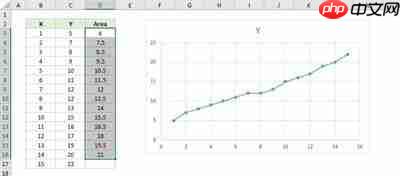
具体操作如下:在 Excel 2016 工作表中规划参数列——A 列标题设为“上底 a(米)”,B 列为“下底 b(米)”,C 列为“高 h(米)”,D 列为“梯形面积 s(平方米)”。随后在 D2 单元格中输入公式:=SUM(A2,B2)*C2/2,按 Enter 键确认,即可获得首组数据的精确结果。接着选中 D2 单元格,将鼠标移至其右下角填充柄处,按住左键向下拖拽至所需行数。此后,只要在对应行的 A、B、C 列填入实测数值,D 列将自动实时更新面积结果,显著提升批量处理效率;如需单位换算(例如由平方米转公顷),仅需在公式末尾追加换算系数(如 /10000)即可。
常见问题应对与公式优化技巧
若某行 A、B 或 C 列未填写数值,原始公式会返回 #VALUE! 错误。此时可嵌套 IFERROR 函数增强容错性,将公式升级为:=IFERROR(SUM(A2,B2)*C2/2,"请补全参数"),当参数缺失时将显示友好提示,而非刺眼的错误标识。该模板可另存为通用计算工作簿,后续项目中只需导入实测数据,即可一键完成全部面积核算,精度满足绝大多数工程与教学场景需求,有效规避人工计算引入的主观误差。

















