








做运筹优化建模的朋友,多半都经历过手动将excel数据复制进lingo的抓狂时刻:几十行参数里错粘一个数字,整套模型就得推倒重来;每次调整数据都要重新复制粘贴,反反复复耗费半天时间。其实,只要掌握正确路径,lingo调用excel数据完全可以一键完成——读完这篇,你就能省下数小时的机械操作。
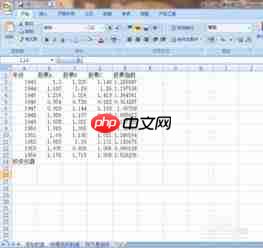
第一步:规范Excel前期准备,绕开90%的导入故障
绝大多数导入失败,根源都在Excel端。务必做到三点:
- 禁用合并单元格:所有待导入数据必须是连续、未合并的矩形区域;
- 清除干扰内容:首行/首列可放变量名,但不得夹杂说明文字、空行、分隔线或公式结果;
- 确保Excel文件处于关闭状态:若Excel进程正在运行(哪怕只是最小化),Lingo可能因权限冲突而无法读取,导致@ole函数报错或返回空值。
补充提示:若使用Lingo 16及更早版本,建议将Excel文件保存为英文名称,并置于C:\或D:\等根目录下,避免中文路径或深层嵌套路径引发兼容性问题。

两种主流导入方式,按需选择
✅ 新手推荐:图形界面导入法(零代码)
打开Lingo模型,在data:段落中将光标定位到需填入数据的位置 → 点击顶部菜单栏「File」→「Import」→ 选择目标Excel文件(.xls或.xlsx)→ 在弹出窗口中用鼠标拖选实际数据区域(不含标题行或空行)→ 确认后,Lingo会自动生成标准@ole语句,你只需核对并匹配集合名(如product, week, cost)即可直接运行。
✅ 进阶用户推荐:代码直写@ole函数法(高复用)
在模型的data:段中直接编写:
sets:
  plant /1..5/;
  market /1..8/;
  link(plant, market): transport_cost;
endsets

data:
  transport_cost = @ole('C:\data\supply_chain.xlsx', 'cost_range');
enddata
其中 'cost_range' 是你在Excel中预先定义的名称(通过「公式」→「名称管理器」→ 新建,或快捷键 Ctrl+F3 设置)。该方式支持“改Excel即生效”,无需修改Lingo源码,特别适合多场景参数对比、批量测试与自动化建模。
导入失败?三秒定位核心原因
遇到报错时,请优先排查以下三项:
1️⃣ Excel是否已完全关闭?包括后台隐藏的Excel进程(任务管理器中检查EXCEL.EXE);
2️⃣ 数据维度是否与集合定义严格一致?例如定义了plant/1..6/,却只选了5行数据,或误含标题行;
3️⃣ 所选区域是否包含不可见格式残留?如带条件格式的空白单元格、换行符、不可见字符(可用Excel「查找替换」清空所有^p、^l及全角空格)。
掌握这套方法后,无论是数学建模竞赛、课程设计,还是企业级供应链优化项目,你都能彻底告别复制粘贴式手工录入,把宝贵时间真正用在模型结构设计与策略分析上。


















