








很多刚切换到 macos 系统的用户,都会对触控板操作感到陌生——习惯了 windows 下直接右键点击,而 macos 默认状态下不少新手一时找不到调出右键菜单的方式。其实,macos 触控板的右键功能支持高度自定义,完全可以依据个人操作习惯,设置出最顺手的触发方式。
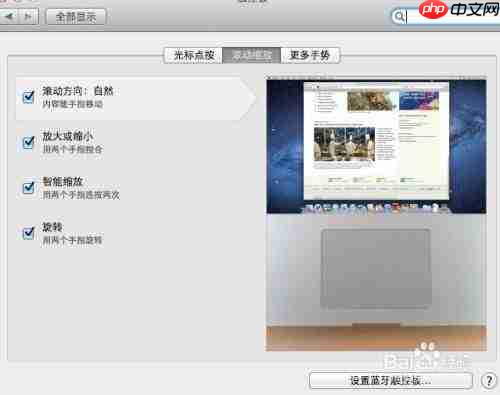
通过系统原生设置完成基础自定义
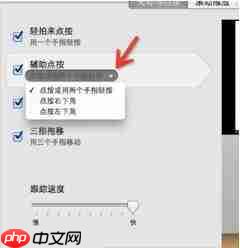
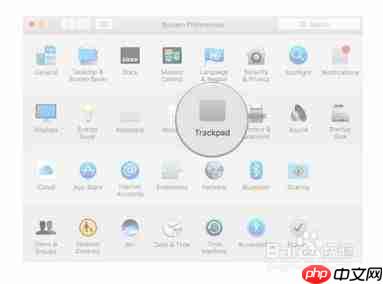
macOS 自带的「系统设置」已能覆盖绝大多数日常使用场景,操作简洁直观:点击屏幕左上角的苹果图标(),选择「系统设置」(较早版本 macOS 中为「系统偏好设置」),进入「触控板」面板,在「光标与点按」标签页中即可找到全部右键相关选项。开启「辅助点按」后,便可从以下几种方式中任选其一作为右键触发逻辑:
- 若倾向类 Windows 的物理定位式操作,可选择「按下触控板右下角」或「按下触控板左下角」,单指稳定按压对应区域即可唤出上下文菜单;
- 若偏好自然流畅的多点触控体验,「用两个手指点按」是目前主流 Mac 用户的首选方案,无需刻意寻找边角,任意位置双指同步轻点即可响应;
- 对于搭载 Force Touch 技术的机型(如部分 MacBook Pro),还可启用「用力点按」模式,并在「点按力度」滑块中调节灵敏度,实现压力感应式右键触发。
临时调用右键的快捷键方案
若仅需偶尔触发右键菜单,又不想更改任何系统设置,可直接使用系统级通用快捷方式:按住键盘上的「Control」(⌃)键不放,再用单指轻点触控板任意位置(或点击鼠标左键),松开后右键菜单即刻弹出。该方法无需配置、全场景生效,适用于登录界面、恢复模式、远程桌面乃至跨平台虚拟机环境,特别适合轻度用户或临时操作需求。
借助第三方工具实现高阶个性化定制
当系统原生选项无法满足进阶需求时(例如希望三指轻点触发右键、为 Safari 单独设定长按右键、或在特定 App 中禁用某手势),可选用 BetterTouchTool 等专业工具进行深度自定义。安装并授权辅助功能权限后,用户可在图形化界面中自由绑定触控板手势与动作——不仅限于右键模拟,还可组合快捷键、运行脚本、切换空间、控制音量等,大幅拓展交互维度与效率边界。
建议刚从 Windows 迁移的用户,初期可先采用「右下角按压」方式过渡,快速建立操作信心;待熟悉 macOS 手势逻辑后,再逐步尝试「双指点按」以获得更高效、更符合人体工学的交互体验。多试几次不同组合,很快就能找到真正契合自己节奏的右键方案。






















