








很多初学photoshop(简称ps)的新手,在启动软件并开始创作时,最先碰到的基础操作之一就是如何设置前景色——作为ps中调用频率最高的核心功能之一,无论是使用画笔绘图、填充选区、修补图像色彩,还是制作渐变效果,都必须依赖前景色的准确设定。实际上,这一操作非常直观,且针对不同使用场景还提供了多种便捷方式,零基础用户也能迅速掌握。
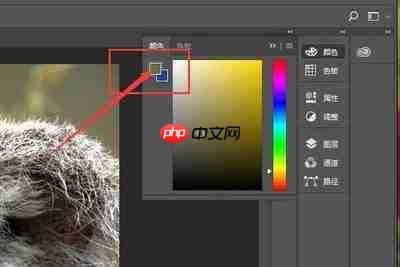
工具栏基础操作:设置前景色
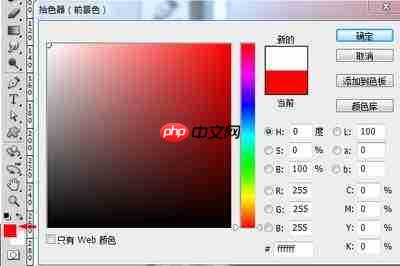
启动PS后,在左侧工具栏底部,默认可见两个叠加的方形色块:上方为前景色,下方为背景色。只需单击上方的前景色色块,即可呼出内置拾色器对话框。你既可在左侧大范围色域中拖动鼠标选取目标颜色,也可在右侧参数区手动输入数值:面向屏幕显示的项目可填写RGB值;用于印刷输出的图像建议输入CMYK值;若需匹配网页设计或品牌规范,则直接粘贴十六进制颜色代码(如#FF6B35)即可。确认后点击「确定」,所选颜色即成为当前前景色。若想一键恢复系统默认状态(前景黑、背景白),按快捷键 D 即可;而按下 X 键则能即时交换前景色与背景色的位置,提升多步骤配色效率。
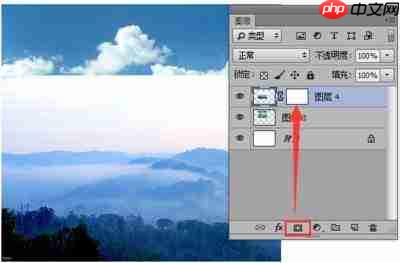
吸管工具:从图像中快速取色设为前景色
当你需要从当前打开的图片中精准提取某一像素颜色作为前景色时,吸管工具是最高效的选择。按快捷键 I 切换至吸管工具,随后在画布上点击任意位置,该处颜色将自动被设为前景色,无需记忆或输入任何数值。此外,还可通过顶部选项栏调整取样大小:选择「取样点」可获取单个像素的精确色彩;启用「3×3平均」或「5×5平均」则会以周围像素加权计算,有效削弱噪点干扰,更适合处理轻微失真或低分辨率图像。对大多数新手而言,保持默认取样模式已足以应对日常需求。
色板面板:保存与复用常用前景色
若工作中常需重复使用特定颜色(例如企业VI标准色、UI设计主色调或插画常用配色),推荐利用色板面板实现一键调用。在顶部菜单栏依次点击「窗口」→ 勾选「色板」,即可展开该面板。面板内预置了大量常用色块,点击任一颜色即可将其设为当前前景色。更进一步,你还能自定义添加专属色样:先通过拾色器或吸管工具设定好所需颜色,再点击色板面板右下角的「新建色板」图标(+号),为其命名并保存。此后每次作图,只需轻点该色块,即可秒级复用,彻底告别重复设置,显著提升批量作业效率。






















