








在平面设计中,若希望文字摆脱单调的纯色呈现,提升视觉丰富度与设计表现力,为文字描边应用自定义图案是一种高效且富有创意的常用手法。photoshop cc 2019(即ps2019)操作路径明确、逻辑顺畅,无需嵌套复杂命令,初学者也能轻松掌握并快速出效果。
第一步:新建画布并创建文字,同步预设所需图案
启动PS2019,依据项目需求新建合适尺寸与分辨率的文档(如电商主图建议1080×1350px,72dpi;印刷类可设为300dpi)。在左侧工具栏中选择「横排文字工具(T)」,于画布中输入目标文字,建议选用笔画粗壮、结构清晰的字体(如思源黑体Bold、方正兰亭黑等),避免过细字体导致描边区域过窄,使图案压缩失真、细节模糊。完成输入后,点击上方属性栏的对勾✔确认。
接着准备图案素材——可以是自带的几何纹理(如波点、斜纹)、复古纸张肌理、金属拉丝、手绘插画元素等。将该素材图像(需为平整无缝贴图)拖入PS,全选(Ctrl+A),执行菜单栏「编辑 → 定义图案」,在弹出对话框中为图案命名(如“复古砖纹”“磨砂金箔”),点击「确定」完成图案入库。
第二步:通过图层样式实现图案描边
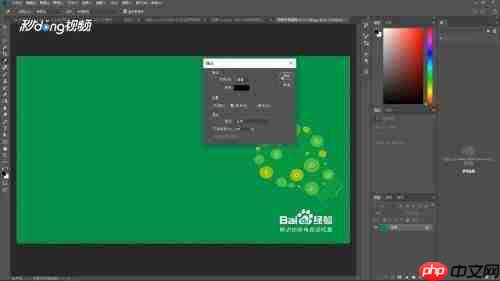
确保文字图层处于选中状态,在右侧「图层面板」中双击该图层缩略图(或右键→「混合选项」),打开「图层样式」面板。在左侧样式列表中勾选「描边」,进入描边参数设置区:
- 位置:按设计意图选择「外部」(最常用,突出轮廓)、「居中」(兼顾内外延展)或「内部」(内收含蓄);
- 混合模式:默认「正常」,后续可尝试「正片叠底」「叠加」「柔光」增强融合感;
- 不透明度:初始设为100%,便于观察效果,后期可微调;
- 填充类型:点击下拉箭头,由默认「颜色」切换为「图案」;
- 图案:点击右侧图案预览框,在弹出的拾色器中即可看到你刚定义的图案,点击选取;
- 大小:根据文字字号灵活设定,大标题建议15–30px,小说明文字推荐5–10px;
- 缩放:若图案重复单元过大显得稀疏,可降低缩放值(如50%);若过于密集糊成一片,则提高至120%–200%;
- 与图层对齐:务必勾选,防止图案随缩放/移动错位偏移。
第三步:精细化调整与效果拓展
完成基础描边后,若图案边缘生硬或与文字本体对比过强,可通过以下方式优化:
- 调低描边「不透明度」至70%–85%,营造透气感;
- 更换「混合模式」为「正片叠底」(加深底色融合)、「柔光」(提亮高光、增强质感)或「叠加」(强化对比同时保留层次);
- 右键点击图层样式中的「描边」项,选择「创建图层」,即可将描边转为独立像素图层,支持自由变换、蒙版遮罩、添加滤镜等深度编辑;
- 进一步叠加「投影」(距离1–3px、大小2–5px、不透明度20%–40%)或「斜面和浮雕」(样式选「外斜面」,深度适中,软化边缘),增强立体维度;
- 若用于潮牌海报、复古请柬、节日Banner或电商首图等场景,该技法兼具个性与实用性,且所定义图案可无限复用,大幅提升工作效率。
整个流程简洁可控,无须栅格化文字、无须手动选区填充,真正实现“非破坏性编辑”,即便是首次接触PS2019的设计新人,按步骤操作亦能快速产出专业级图案描边文字效果。






















