








不少 ipad 用户常常面临这样的问题:屏幕上的图标和文字尺寸偏小,长时间注视容易导致视觉疲劳,老年人使用时还容易误操作;又或者觉得一屏内容过于密集,希望突出核心信息、提升专注度。其实无需安装任何第三方应用,ipad 自带的系统设置就能轻松实现屏幕缩放调节,满足不同场景下的个性化需求。下面为大家整理出完整、清晰的操作指南。
通用操作路径:适配所有 iPad 型号
无论你使用的是最新款的 iPad Pro、iPad Air,还是较早的 iPad mini 或入门级 iPad,只要系统已升级至 iPadOS 13 或更高版本,设置路径基本一致;即使是更早的系统版本,核心选项位置也差别不大,完全不必担心找不到相关功能。需要特别说明的是,iPad 的屏幕缩放功能分为两类:一是全局显示缩放,会影响整个系统的界面元素(如图标、字体、按钮等),适合长期固定使用的用户;二是辅助功能中的临时缩放,仅在需要时对局部区域进行放大,灵活性更高,可按需启用或关闭。
全局屏幕缩放设置:步骤简洁,一步到位
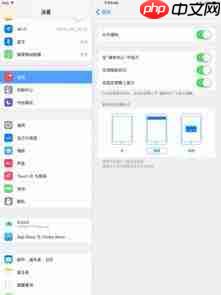
首先解锁你的 iPad,点击主屏幕上的齿轮图标“设置”App 进入。在左侧设置菜单中向下滑动,找到并点击“显示与亮度”。接着在右侧页面继续下滑,定位到“显示缩放”模块,你会看到两个预设选项:“标准”与“放大”。其中,“标准”为出厂默认模式,单屏可呈现更多内容,更适合多任务处理、阅读长文或网页浏览;而“放大”模式则会整体增大 UI 元素、文字及图标尺寸,降低信息密度,尤其适合视力较弱、习惯远距离持握 iPad,或常用于追剧、看新闻等休闲场景的用户。选定所需模式后,点击右上角的“设定”,系统将自动重启主屏幕布局,数秒内即可完成切换,效果立竿见影。
临时局部缩放:按需启用,灵活高效
若只是偶尔需要查看表格中的小字号、图片细节等,不希望改变整体显示风格,推荐开启辅助功能中的“缩放”选项。返回设置首页,点击“辅助功能”,再找到并进入“缩放”页面,打开顶部的开关即可启用。启用后,通过三指轻点屏幕即可快速开启/关闭缩放;三指拖动可在放大区域内自由平移;三指双击后拖动还能实时调节放大倍率。使用完毕后,再次关闭该开关即可恢复原始显示状态,全程无负担、无残留。
调整屏幕缩放完全基于系统原生能力,不会对 iPad 的硬件性能或系统稳定性造成任何影响。如果尝试后感觉不适,只需沿相同路径还原设置即可。相较于各类第三方工具,原生缩放功能兼容性更强,能确保所有 App 正常显示,避免出现界面错位、文字截断等问题,大家可安心使用、自由调节。




















