








Mac默认不显示EFI分区,需通过diskutil list确认其真实标识符(如disk0s1),再用sudo mkdir /Volumes/EFI和sudo mount -t msdos /dev/diskXsY /Volumes/EFI挂载;遇“Resource busy”时改用sudo diskutil mount diskXsY;成功后可在访达中访问/Volumes/EFI。
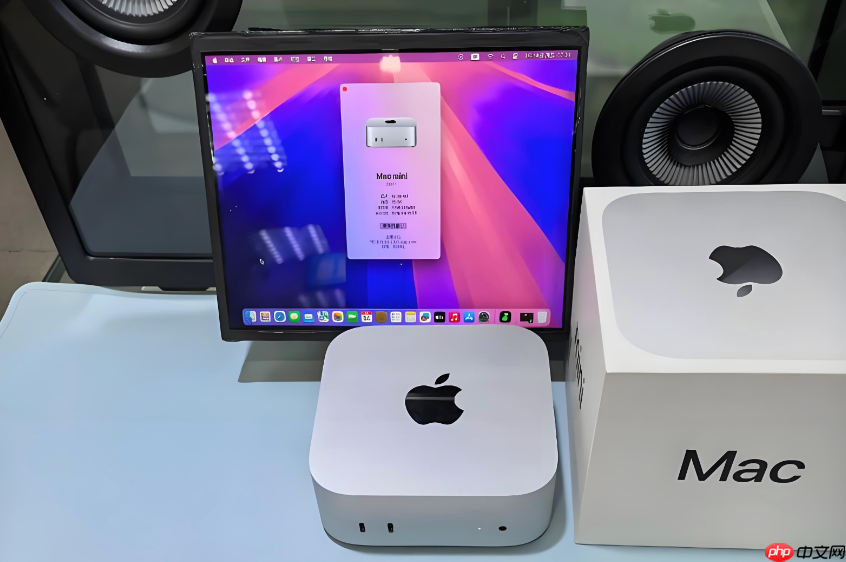
Mac系统默认不显示EFI引导分区,但修改引导文件、调试黑苹果或排查启动异常时必须访问它;不挂载就无法查看或编辑/boot/efi目录下的OC或Clover配置。
确认EFI分区位置
打开终端,执行 diskutil list,在输出中查找类型为 EFI 的分区条目,注意其 IDENTIFIER 列(如 disk0s1 或 disk2s1);【不同硬盘的EFI分区编号完全不同,绝不能照抄示例中的 disk0s1】。
若你的Mac装有双系统(如Windows+macOS),EFI分区可能在Windows所在磁盘上(例如 disk2s1),而非系统盘 disk0 —— 这一点常被忽略,导致挂载失败。
创建挂载点并执行挂载
在终端中输入:sudo mkdir /Volumes/EFI,回车后输入管理员密码(输入时不显示字符)。
执行挂载命令:sudo mount -t msdos /dev/diskXsY /Volumes/EFI,把 diskXsY 替换为你上一步查到的真实标识符(例如 disk0s1)。
如果提示 “Resource busy” 或 “Operation not permitted”,说明该分区已被系统保护锁定;此时需先运行 sudo diskutil mount diskXsY 尝试用diskutil原生命令挂载,它会自动绕过部分内核限制。
验证与访问
挂载成功后,在访达侧边栏“设备”区域即可看到名为 EFI 的卷标,点击进入即可浏览 BOOT、OC、CLOVER 等文件夹。
若访达中未立即出现,可手动执行 open /Volumes/EFI 强制刷新窗口。
所有操作完成后,关闭终端即可。无需额外保存或确认步骤。






















