








收到加密pdf之后,先确认你有对应的处理权限,手里也有正确的打开密码。要是想生成免密的方便查看的副本,直接打开www.pdf.cn,就能找到pdf解锁的入口。
文件刚解锁完别光看当前没弹密码框就觉得没问题,先把文件关了重开,确认不用输密码也能正常浏览。之后再抽查封面、中间任意页和最后一页,核对里面的文字、图片、总页数,和原文件是不是完全对得上。要是操作完还是提示访问受限,先检查你输的是不是原文件的正确密码,下载的是不是解密后的新文件,千万别把自己存的加密原件给覆盖了。
用极轻PDF完成PDF解锁
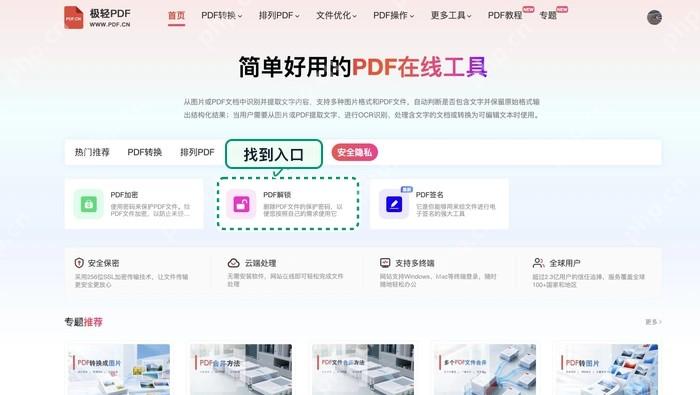
步骤一:找到PDF解锁入口
在首页的工具列表里找到「PDF解锁」功能,页面上同类的PDF工具很多,先看清楚对应功能的适配文件类型和作用,再点进对应的工具页面。
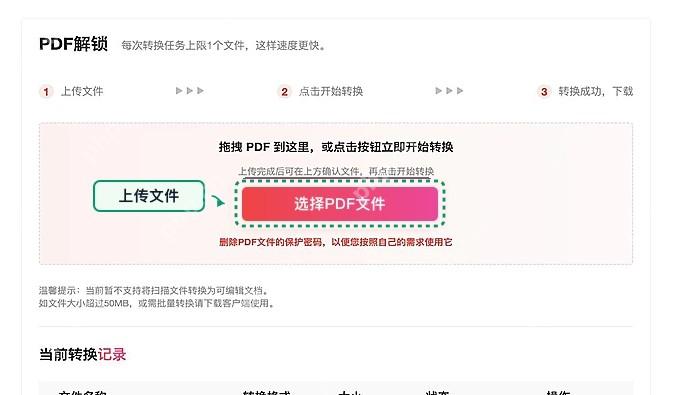
步骤二:上传PDF文件
点上传按钮,选中本地存好的加密PDF就行。上传前最好确认下你选的是最终版文件,别等处理完才发现传的是旧版或者临时文件,白忙活。
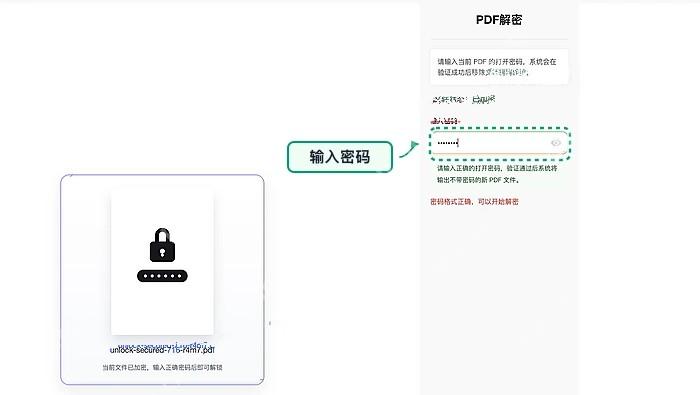
步骤三:输入已知密码
页面弹出密码输入框之后,填入文件发给你的原文件打开密码。注意这里要填的是原文件自带的打开密码,不是你自己后续新设的密码;要是提示密码错误,先核对下大小写有没有输错,再重新试。
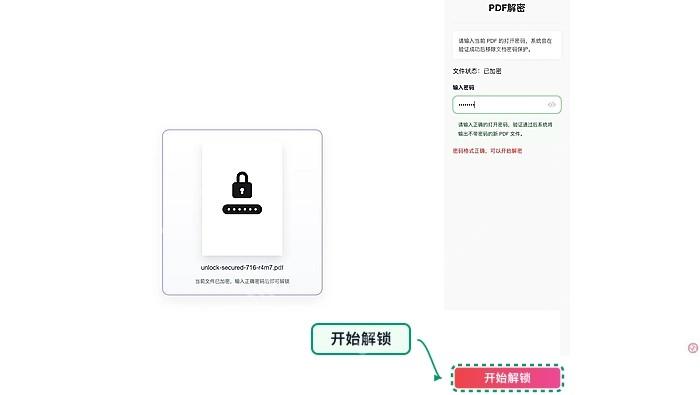
步骤四:开始解锁
确认上传的文件、填的密码都没问题,点开始处理就可以。处理的时候别刷新页面,等页面提示处理完成之后再操作下一步。
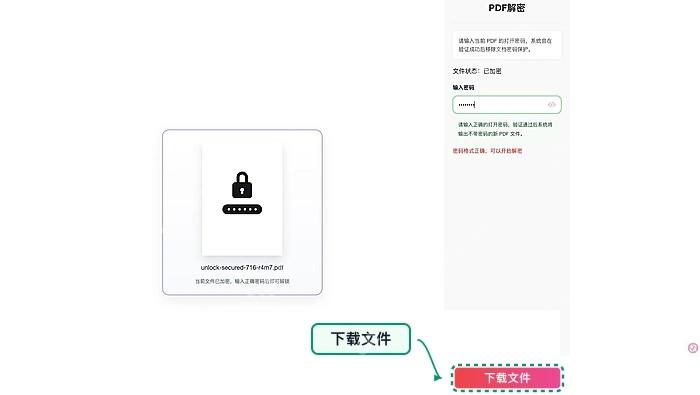
步骤五:下载解锁后的PDF并检查
处理完成后直接下载解锁后的PDF,下载完先打开检查一遍,重点确认不用输密码就能正常打开,确认没问题了再拿去发文件、归档或者后续编辑。
可以专门打开原加密PDF里容易出乱码的几页对照校验,要是解锁出来的结果不对,先排查你上传的带密码PDF是不是正确的版本。
确认文件完全正常没有问题之后,再用解锁后的PDF发文件或者归档。原来带密码的原版PDF先妥善存好,之后要回查的时候还能用得上。























