








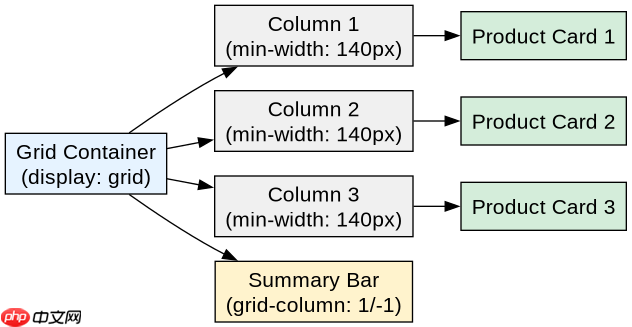
在移动端利用css grid开发多列商品结算清单,核心策略是使用`grid-template-columns: repeat(auto-fill, minmax(140px, 1fr))`定义自适应列宽,配合`gap`控制间距,并将结算区域通过`grid-column: 1 / -1`强制跨行显示。这样既能保证商品卡片在不同屏幕宽度下自动换行排列,又能确保底部的总价和支付按钮始终占据整行宽度,形成清晰的视觉层级。
CSS Grid如何实现响应式多列布局
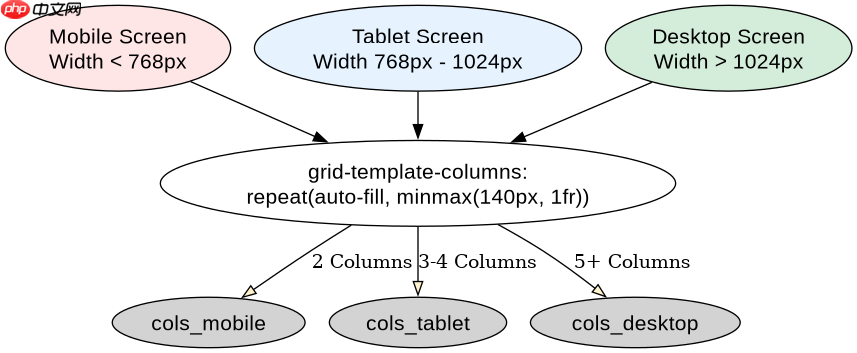
要实现响应式多列布局,关键在于设置Grid容器的列模板属性。使用`repeat()`函数结合`minmax()`可以创建灵活的列宽,使容器能够根据可用空间自动决定每行显示多少列。对于商品列表,通常希望每列至少有一定的最小宽度以保证内容可读性,同时允许其扩展以填充剩余空间。
/* CSS 代码 */
.product-grid {
  display: grid;
  /* 最小宽度140px,最大1fr,自动填充 */
  grid-template-columns: repeat(auto-fill, minmax(140px, 1fr));
  gap: 16px; /* 行列间距 */
  padding: 16px;
}

.product-card {
  background: #fff;
  border-radius: 8px;
  box-shadow: 0 2px 4px rgba(0,0,0,0.1);
  overflow: hidden;
}

.product-image {
  width: 100%;
  height: 140px;
  object-fit: cover;
}
上述代码中,`.product-grid`作为容器,定义了网格的列结构。当屏幕宽度较小时,每行可能只显示一列或两列;随着屏幕变宽,列数会自动增加。每个`.product-card`作为子项,会自动填入这些列中。这种布局方式无需媒体查询即可实现基本的响应式效果,非常适合移动端优先的设计场景。
立即学习“前端免费学习笔记(深入)”;
如何确保结算区域独占一行并固定底部
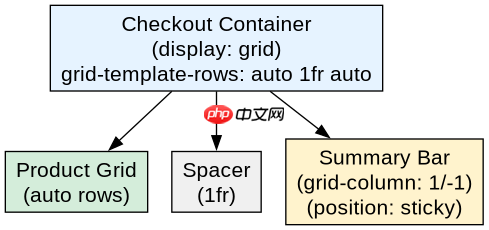
在商品列表下方添加结算区域时,需要确保该区域在所有列下方独占一行,并且最好固定在屏幕底部以便用户随时操作。可以通过将结算区域设置为Grid容器内的最后一个子项,并使用`grid-column: 1 / -1`使其跨越所有列。若需固定底部,可结合`position: fixed`或`sticky`定位。

<div class="checkout-container">
  <div class="product-grid">
    <!-- 多个 product-card -->
  </div>
  <div class="summary-bar">
    <span>总计: ¥99.00</span>
    <button>去结算</button>
  </div>
</div>
/* CSS 代码 */
.checkout-container {
display: grid;
grid-template-rows: auto 1fr auto;
min-height: 100vh;
}
.summary-bar {
grid-column: 1 / -1;
background: #f5f5f5;
padding: 16px;
display: flex;
justify-content: space-between;
align-items: center;
position: sticky;
bottom: 0;
z-index: 10;
}在这个结构中,`.checkout-container`作为外层Grid容器,定义了三个行:商品列表区域(`auto`)、弹性填充区域(`1fr`)和结算栏(`auto`)。`.summary-bar`通过`grid-column: 1 / -1`跨越所有列,并通过`position: sticky`固定在底部。这种方式确保了结算信息始终可见,且不会与商品列表重叠。
当商品图片加载失败时如何保持布局稳定
在移动端网络环境不稳定的情况下,商品图片可能加载失败,导致布局抖动或错位。为避免这种情况,应预先为图片容器设置固定高度,并在图片加载失败时显示占位符。通过CSS的`object-fit`属性和HTML的`onerror`事件,可以有效处理此类问题。
<div class="product-card">
  <div class="image-wrapper">
    <img src="product.jpg" alt="Product" onerror="this.src='placeholder.jpg'; this.style.height='140px';">
  </div>
  <div class="product-info">
    <h3>商品名称</h3>
    <p>¥99.00</p>
  </div>
</div>
/* CSS 代码 */
.image-wrapper {
width: 100%;
height: 140px;
overflow: hidden;
background: #eee;
}
.image-wrapper img {
width: 100%;
height: 100%;
object-fit: cover;
transition: opacity 0.3s;
}
.image-wrapper img.loading {
opacity: 0;
}在上述代码中,`.image-wrapper`设置了固定高度,确保即使图片未加载,容器也不会塌陷。`onerror`事件在图片加载失败时替换为占位图,并强制设置高度。`.loading`类可用于在图片加载过程中隐藏原始图片,提升用户体验。这种处理方式保证了布局的稳定性,避免因图片加载问题导致的页面跳动。




















