








在多个 jdk 版本共存时,切换默认版本最直接的方法是通过修改系统环境变量 path 将目标版本的 bin 目录置于最前,或者使用操作系统的版本管理工具。以 linux 和 macos 为例,通过调整 ~/.bashrc 或 ~/.zshrc 中的 export path 顺序即可生效;windows 用户则可通过系统属性中的“高级系统设置”调整路径顺序。执行后,终端运行 java -version 应显示预期的版本信息。

如何通过修改 PATH 环境变量实现版本切换
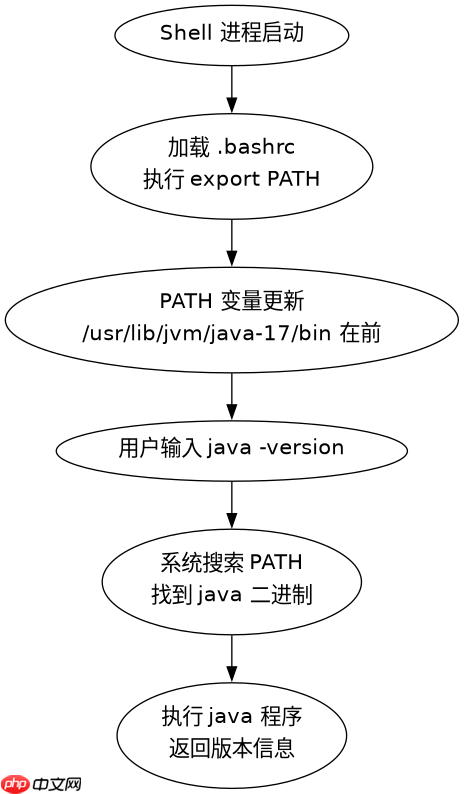
直接回答:通过编辑 shell 配置文件(如 .bashrc)并调整 PATH 变量中不同 JDK 路径的先后顺序,可以指定哪个 JDK 优先被调用。具体做法是将希望作为默认版本的 JDK 安装路径(例如 /usr/lib/jvm/java-17-openjdk/bin)添加到 PATH 的最前面,确保它在搜索可执行文件时排在其他版本之前。保存配置并重新加载后,java 命令就会指向该版本。
export JAVA_HOME=/usr/lib/jvm/java-17-openjdk
export PATH=$JAVA_HOME/bin:$PATH
上述代码片段展示了在 Linux/macOS 环境下设置默认 JDK 17 的标准方式。第一行定义 JAVA_HOME 指向目标版本,第二行将 $JAVA_HOME/bin 插入到 PATH 的头部。这意味着当系统查找 java 命令时,会首先在 /usr/lib/jvm/java-17-openjdk/bin 中寻找,从而覆盖后续可能存在的旧版本路径。验证方法是在终端执行 echo $PATH 确认新路径位于首位,然后运行 java -version 检查输出是否匹配预期。
如何使用 update-alternatives 管理系统级 JDK 版本
直接回答:在 Debian/Ubuntu 等 Linux 发行版中,可以使用 update-alternatives 命令来集中管理多个 JDK 版本的优先级。该工具允许你注册不同的 JDK 安装路径,并通过交互式菜单或命令行指定哪个版本为“首选”。执行 sudo update-alternatives --config java 会列出所有已注册的 Java 实现,输入对应编号即可切换默认版本,无需手动编辑环境变量。

sudo update-alternatives --install /usr/bin/java java /usr/lib/jvm/java-11-openjdk/bin/java 1100
sudo update-alternatives --install /usr/bin/java java /usr/lib/jvm/java-17-openjdk/bin/java 1700
sudo update-alternatives --config java
这段代码演示了如何注册两个 JDK 版本并设置优先级。首先使用 --install 将 JDK 11 和 JDK 17 分别注册到 /usr/bin/java,其中第三个参数是优先级数字,数值越大优先级越高(这里 1700 > 1100,所以 JDK 17 默认优先)。最后一条命令进入交互模式,允许用户手动选择当前激活的版本。这种方式的优势在于它由系统统一管理,切换后对所有用户生效,且不会受到个人 shell 配置文件中 PATH 设置的干扰。
切换后如何验证 JAVA_HOME 与 PATH 的一致性
直接回答:切换默认版本后,必须同时验证 PATH 中的 java 命令和 JAVA_HOME 环境变量指向同一版本,以避免构建工具(如 Maven 或 Gradle)因路径不一致而报错。可以通过 which java 查看实际调用的二进制文件路径,并与 echo $JAVA_HOME 的输出进行比对。如果两者不一致,需要检查 shell 配置文件中是否存在冲突的环境变量定义,并确保 JAVA_HOME 指向的是 PATH 中第一个 JDK 的根目录。















