








电脑蓝屏频繁且开机十几分钟后出现,大概率是硬件老化所致;需重点排查内存颗粒氧化、固态硬盘主控衰减及CPU供电电容鼓包,并通过MemTest64、SMART检测和HWiNFO64分步验证。
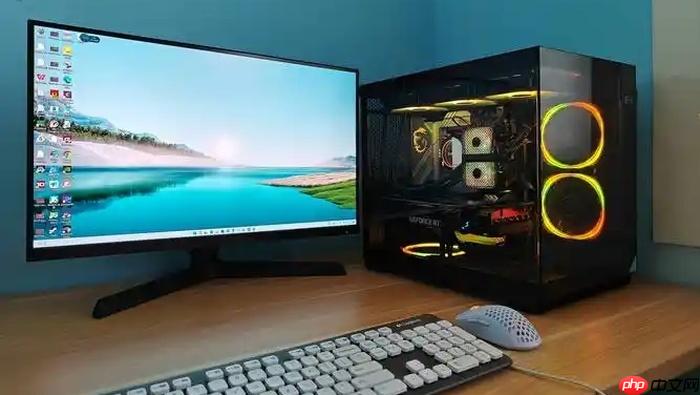
电脑用久了突然蓝屏越来越频繁,尤其是开机十几分钟后才出现,大概率是硬件老化在悄悄作祟——内存颗粒氧化、固态硬盘主控衰减、CPU供电电容鼓包,这些肉眼难辨的老化问题不会立刻让电脑报废,但会持续降低系统稳定性。
先确认是不是硬件老化引发的蓝屏
别急着拆机,先看三个关键信号:第一,蓝屏错误代码反复出现且集中在 【0x0000003B(SYSTEM_SERVICE_EXCEPTION)】、【0x0000007E(SYSTEM_THREAD_EXCEPTION_NOT_HANDLED)】 或 【0x00000124(WHEA_UNCORRECTABLE_ERROR)】 这三类;第二,蓝屏前伴随明显异响(如电容“滋滋”声)、异常高温(键盘面烫手)或风扇狂转;第三,在安全模式下几乎不蓝屏,但一进桌面运行浏览器或微信就触发。满足这三点,硬件老化嫌疑超过八成。
打开“事件查看器”→Windows日志→系统,筛选“错误”级别事件,重点找“WHEA-Logger”来源的条目,时间戳与蓝屏时刻吻合的,基本可锁定为硬件级错误。
分步检测老化最严重的三大部件
按风险优先级操作,从高到低依次排查:
- 第一步:用 MemTest64 测内存——下载后直接运行,选“Start Test”,至少跑满4轮。若中途出现红色报错行(如“ERROR: 0x0000000000000000”),说明内存颗粒已失效,老化不可逆。
- 第二步:查固态硬盘健康度——右键“此电脑”→管理→磁盘管理→右键系统盘→属性→工具→点击“优化”,在弹出窗口中点“属性”→“智能”选项卡,勾选“显示硬盘的详细信息”,重点关注“剩余寿命百分比”和“重映射扇区计数”。低于85%且“重映射扇区计数”>5,说明NAND闪存已严重磨损。
- 第三步:监控CPU/GPU温度——用HWiNFO64实时查看“Package Power”和“Core Voltage”波动。若空闲时电压跳变幅度>±0.05V,或待机温度长期>50℃,十有八九是主板供电模块中的电解电容容量衰减。
针对老化部件的处理方案
方法一:内存条老化 → 不要尝试酒精擦金手指或重插,氧化层已深入颗粒焊点。直接拔掉所有内存条,单根插入第一个插槽,用MemTest64逐根测试。确认哪一根报错后,【必须更换同频率、同CL值的新条,旧条绝不能混插】。
方法二:固态硬盘老化 → 立即备份全部数据。进入厂商工具(如三星Magician、西数Dashboard)执行“安全擦除”,完成后观察SMART值是否回落。若“可用备用块”仍<100且“介质损耗”>90%,换盘是唯一选择。
方法三:主板供电老化 → 拆机检查主板CPU供电区域(靠近CPU插槽的方形电容阵列),用手电筒斜照看顶部是否有轻微鼓起或漏液痕迹。发现鼓包电容,【切勿自行更换,必须送修或换主板】,因为焊接需要恒温热风枪和BGA植球工艺,普通烙铁会直接撕裂PCB铜箔。




















