








bios 与 uefi 的切换本质上是更改主板固件的启动模式,通常需要在开机时进入 bios/uefi 设置界面,在 boot(启动)或 advanced(高级)选项卡中将 boot mode 从 legacy 改为 uefi,或者反之。若系统已安装且引导文件不匹配,直接切换会导致无法进入操作系统,此时需先通过 windows 的 bcdedit 命令转换引导分区格式,再修改 bios 设置。
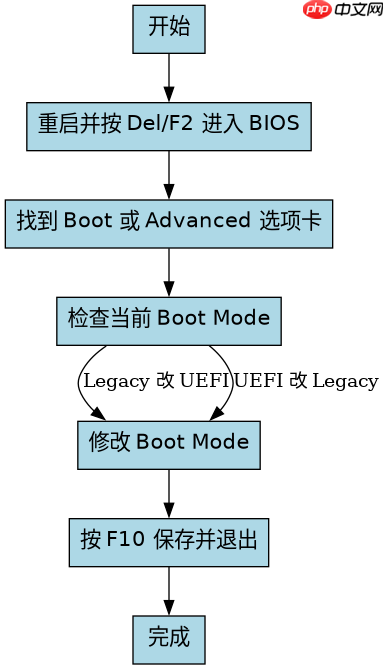
如何在 BIOS 中切换 Legacy 和 UEFI 模式
切换操作的核心是找到 Boot Mode 选项并将其值反转。不同品牌主板的菜单名称略有差异,但逻辑一致:进入设置后定位到启动相关页面,将模式从传统 BIOS 切换为 UEFI,或从 UEFI 切换为传统 BIOS。切换后保存并重启即可生效。
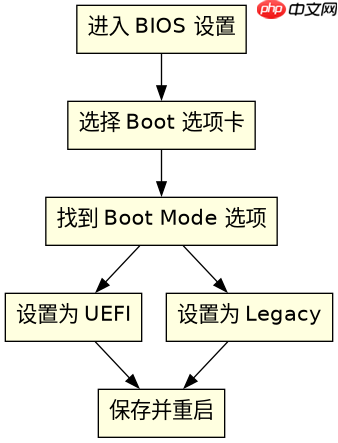

\n// 此部分为概念性说明,实际切换需在 BIOS 界面操作
// 步骤 1: 重启电脑,按 Del 或 F2 进入 BIOS
// 步骤 2: 找到 'Boot' 或 'Advanced' 标签
// 步骤 3: 将 'Boot Mode' 从 'Legacy' 改为 'UEFI'
// 步骤 4: 按 F10 保存并退出
切换后无法进入系统怎么办
如果切换模式后黑屏或提示找不到引导设备,是因为现有的引导文件(如 MBR 或 EFI 分区)与新模式不兼容。解决方法是使用 Windows 安装介质或恢复环境,通过命令行工具 bcdboot 重新创建引导文件,使其适配新的启动模式。

\n# 在 Windows 恢复环境中执行以下命令
# 假设 C 盘为系统盘,S 盘为 EFI 分区(UEFI 模式必需)
bcdboot C:\Windows /s S: /f ALL
# 执行成功后,重启电脑即可正常进入系统
如何检查当前系统是 UEFI 还是 Legacy 启动
在 Windows 系统中,可以通过运行 msinfo32 查看 BIOS 模式 字段来确认当前状态。如果是 UEFI,则磁盘通常为 GPT 分区表;如果是 Legacy,则通常为 MBR 分区表。这一检查有助于在切换前评估风险。

















