








要确认Mac运行的是macOS Ventura(13.x)还是Sonoma(14.x),必须依据主版本号13或14:通过“关于本机”查看完整字符串、终端执行sw_vers命令读取ProductVersion,或在“系统设置→通用→关于”中查“版本”条目。
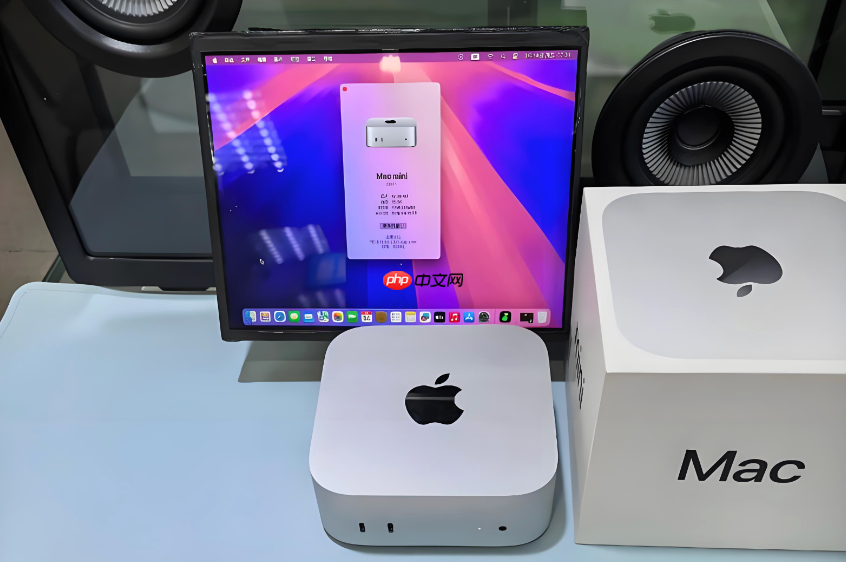
要快速确认你的 Mac 当前运行的是 macOS Ventura(13.x)还是 macOS Sonoma(14.x),不能只看“macOS”三个字,必须精确识别版本号段——因为系统界面常显示“macOS”加名称,而名称可能被本地化或缓存误导,唯有主版本号(13 或 14)才具备唯一判别力。
通过“关于本机”一眼锁定主版本号
这是最快、最稳妥的图形界面方法,所有 macOS 12 及以上系统均适用,无需联网、不依赖设置路径变更。
1、点击屏幕左上角苹果图标()→ 选择“关于本机”。
2、窗口中央明确显示类似 macOS Ventura 13.7.7 或 macOS Sonoma 14.8.1 的完整字符串——【注意:数字“13”代表 Ventura,“14”代表 Sonoma,这是唯一可靠依据】。
3、若只看到“macOS Sequoia”等新名称,说明已升级到 15.x,不属于本次判断范围。
用终端命令提取标准字段(精准防误判)
当图形界面因语言设置、字体渲染或缓存导致版本名显示异常(比如只显示“macOS”无具体名称),终端输出的原始字段不会出错,且可直接复制比对。
1、打开“访达”→“应用程序”→“实用工具”→双击“终端”。
2、输入命令:sw_vers,回车执行。
3、查看输出中的 ProductVersion 行:若为 13.7.7 则是 Ventura;若为 14.8.1 则是 Sonoma。该字段与 Apple 官方支持文档、开发者文档完全一致,不受系统语言影响。
在系统设置里定位结构化版本条目(Ventura 及更新版专用)
此路径适用于 macOS Ventura(13.0+)及之后系统,信息以键值对形式呈现,方便截图提交给技术支持。
第一步:点击苹果图标()→ 选择“系统设置”。
第二步:左侧边栏滚动到底部,点击“通用”→ 右侧列表中点击“关于”。
第三步:在右侧信息区找到“版本”条目,其右侧显示的内容即为 ProductVersion 字符串,例如 macOS Sonoma 14.8.1——【此处“14”开头即确定为 Sonoma,不可仅凭“Sonoma”文字判断,因部分非官方镜像会篡改名称但无法伪造版本号】。






















