








直接查看「关于本机」→「概览」页右下角“内存:”数值,如“16 GB”即为真实总容量;M系列机型显示的是统一内存总量;点击「内存」标签页可查插槽分布,判断是否双通道或单条;终端命令system_profiler SPMemoryDataType | grep -A 5 "Size:"逐条显示每根内存容量。
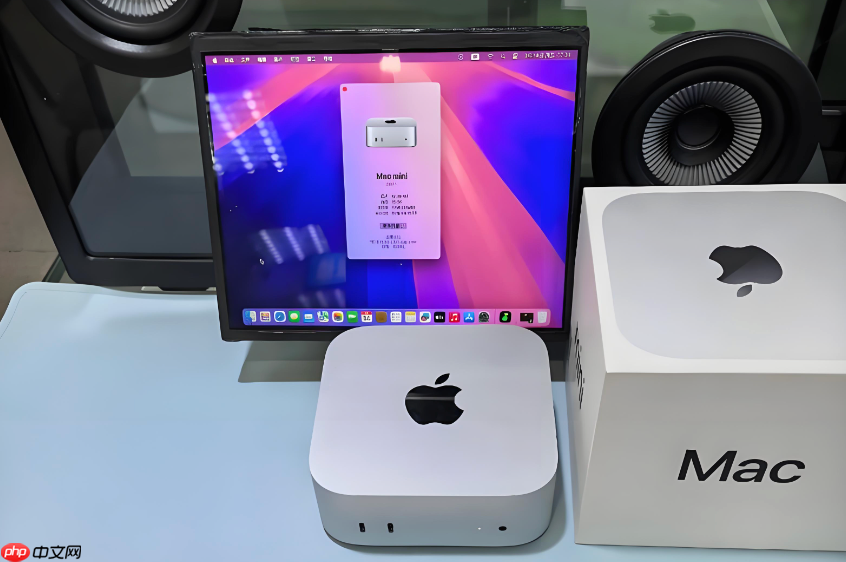
想确认手头的Mac是8GB还是16GB内存,避免买二手时被虚标参数忽悠,或判断是否够跑本地AI模型、Final Cut Pro多轨道剪辑——直接查系统原生信息最准,不用装第三方软件。
通过「关于本机」窗口快速查看
点击屏幕左上角苹果图标 → 选择「关于本机」。
在弹出的窗口中,直接看「概览」标签页右下角的「内存:」一行,显示的就是总物理容量,比如“16 GB”或“8 GB”。
这一步最快,3秒内完成,但【注意:M1及更新芯片的Mac(如M1 Air/M2 Pro/M3 Max)此处显示的是统一内存总量,不是传统RAM+显存分开的数值】。
点开「内存」标签页看详细组成
在「关于本机」窗口中,点击右下角的「内存」按钮(若没看到该按钮,说明此机型内存不可升级,信息已合并到概览页)。
这里会列出所有内存插槽的状态:比如显示「插槽 1:8 GB」和「插槽 2:8 GB」,就说明是双通道8×2=16GB;若只写「插槽 1:16 GB」且无第二行,则是单条16GB;若仅显示「8 GB」且无插槽明细,大概率是M系列集成内存,无法拆换。
这个页面能帮你分辨是“真16GB”还是“8GB硬凑成的虚拟扩容”,对验二手Mac特别关键。
用终端命令精准读取每根内存容量
方法一:打开「终端」(可在聚焦搜索中输入“终端”并回车)→ 输入以下命令并回车:
system_profiler SPMemoryDataType | grep -A 5 "Size:"
命令执行后,你会看到类似“Size: 8 GB”或“Size: 16 GB”的逐条输出,每行对应一根内存模块。M系列芯片机型也会返回一条结果,代表统一内存总容量。
方法二(更简洁):在终端中运行:
top -l 1 | grep PhysMem
这行命令不显示单条容量,但能看出当前物理内存总量(如“PhysMem: 16G used (7G wired), 1G unused”),适合快速验证。
【重要前提:必须用管理员账户运行终端,否则部分信息可能被截断】






















