








Apple Hardware Test仅适用于2013年6月前发布的Intel Mac;确认型号后,需断开所有外设、关机10秒、开机即按D键,选择语言后点击“Test”或勾选“Perform extended testing”执行检测。
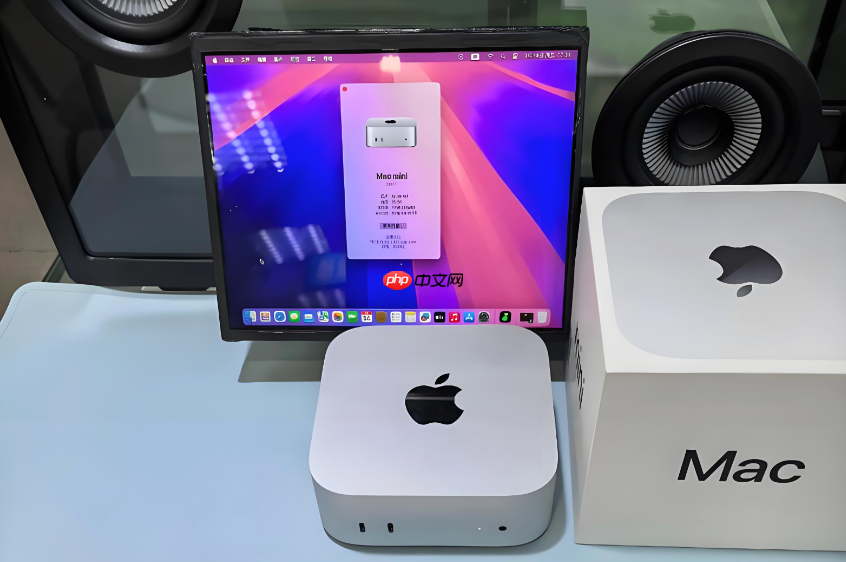
要让Mac运行自带的Apple Hardware Test(AHT)硬件检测,必须先确认你的Mac型号是否支持该工具——2013年6月及之前发布的Intel处理器Mac才内置AHT,2013年中之后的机型已改用“Apple 诊断”(Apple Diagnostics),二者启动方式相似但底层不同。
确认你的Mac能否运行Apple Hardware Test
点击屏幕左上角苹果菜单 →「关于本机」→ 查看「芯片」或「处理器」信息。若显示「Intel Core i5」「Intel Core i7」且「推出年份」为2012或更早,或明确标注「2013年中之前」,则可运行AHT。若显示「Apple M1」「M2」「M3」或「2013年末之后」,则无法运行AHT,应使用Apple Diagnostics(按D键启动)。
注意:即使系统重装过,只要未抹除恢复分区且原厂固件未被破坏,AHT仍保留在固件中;但若Mac是后期升级到macOS Ventura或更新系统,部分2012款可能已自动切换为Apple Diagnostics界面,此时按D键实际调起的是后者而非AHT。
Intel Mac运行Apple Hardware Test的完整步骤
第一步:断开所有外接设备,只保留键盘、鼠标、显示器、以太网线(如有)和电源适配器。U盘、移动硬盘、打印机、USB集线器、雷电扩展坞等必须全部拔掉,否则AHT可能报错退出或无法进入主界面。
第二步:关机后等待至少10秒,确保逻辑板电容完全放电。这一步不能跳过,否则可能出现“无法加载测试模块”提示。
第三步:按下电源键开机 → 立即并持续按住键盘上的D键,不要松手,直到看到灰底白字的AHT语言选择界面(通常3~8秒)。若中途松开,会直接进入macOS,需重启重试。

为Claude Code提供对提醒事项、日历、联系人、笔记、邮件和tmux的本地命令访问权限,以便在macOS上进行工作流感知的个人操作。
第四步:用方向键高亮选择中文(或你常用语言),按Return键确认。此时界面顶部显示“Apple Hardware Test”,底部有“Test”按钮和“Perform extended testing”复选框。
第五步:点按“Test”按钮(或按T键/Return键)开始标准测试;如需更深度扫描内存、硬盘控制器、GPU供电等模块,务必勾选“Perform extended testing”再启动——标准测试仅耗时2~3分钟,扩展测试通常需15~45分钟,期间不可合盖、不可休眠、不可触碰键盘除空格键(暂停/继续)外的任何按键。
无法进入AHT时的替代方案
方法一:尝试互联网版AHT。关机后开机 → 同时按住Option+D键不放,听到启动音后继续按住,直到出现地球图标和进度条。此方式需Wi-Fi或以太网联网,且仅适用于预装OS X Lion 10.7或更高版本的旧Mac。
方法二:使用原装系统安装光盘或USB恢复盘。将光盘插入光驱(或USB插入端口)→ 关机 → 开机 → 立即按住C键,进入安装环境 → 打开“实用工具”菜单 → 选择“Apple Hardware Test”。此法要求你仍持有当年随Mac附赠的安装介质。
方法三:若上述均失败,且Mac确认为2012或更早机型,请检查是否禁用了固件密码。启用固件密码后,AHT默认被锁定,需先在恢复模式下关闭固件密码才能启动AHT。






















