








在 javascript 运行时中查看 raster 耗时,最直接的方法是使用 chrome devtools 的 performance 面板录制并分析“rasterize style”或“layout”事件。具体做法是打开 devtools,切换到 performance 标签,点击录制按钮,触发页面交互后停止录制,然后在时间轴上查找名为“rasterize style”的蓝色条块,其持续时间即为 raster 耗时。

如何定位导致高 Raster 耗时的 CSS 属性
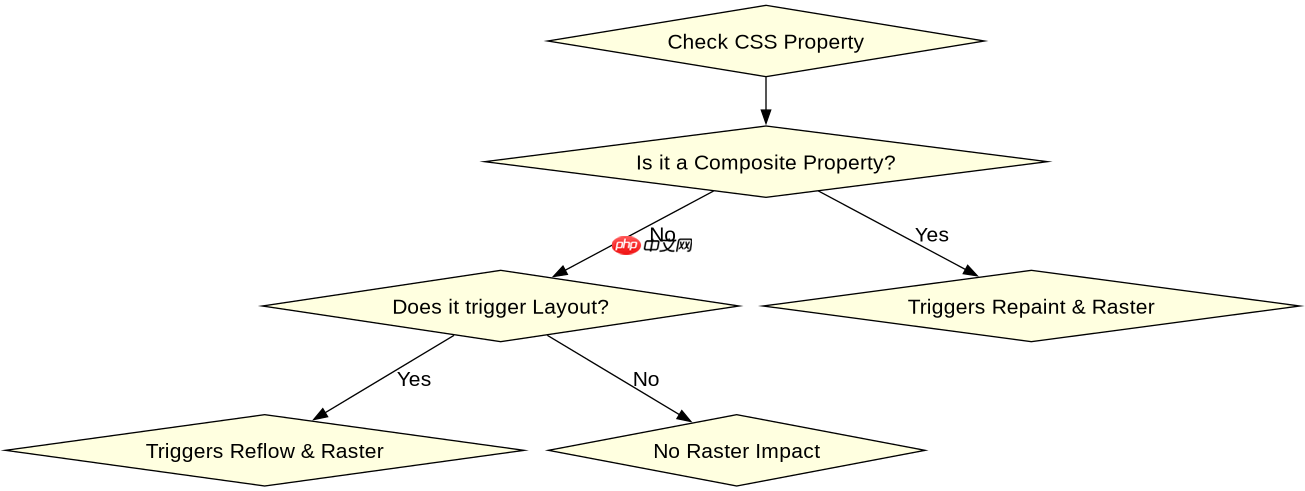
要定位导致高 Raster 耗时的 CSS 属性,需要关注那些会触发重绘(Repaint)而非仅重排(Reflow)的属性,例如颜色、背景、边框等。通过 Performance 面板的“Event Log”或“Main”线程下的详细条目,可以查看哪些元素触发了 Raster 操作,并结合 Elements 面板检查这些元素的 CSS 样式。通常,频繁改变非合成属性(如 width, height, top, left)会导致 Layout,进而引发 Raster,而直接改变颜色或透明度则主要影响 Raster。
const element = document.getElementById('myElement');
element.style.backgroundColor = 'red'; // 触发 Raster
element.style.width = '100px'; // 触发 Layout 和 Raster
如何优化以减少 Raster 耗时
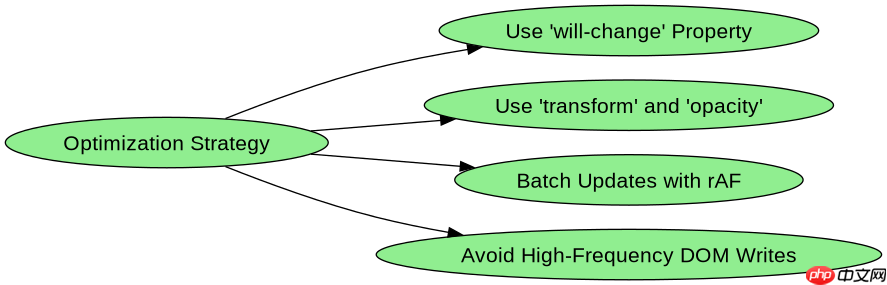
优化 Raster 耗时的核心策略是尽量减少需要光栅化的区域和频率。可以通过使用 CSS will-change 属性提前告知浏览器哪些属性会变化,或者使用 transform 和 opacity 进行动画,因为这些属性通常由 GPU 合成器处理,不经过 Raster 阶段。此外,避免在高频事件(如 scroll 或 mousemove)中直接修改样式,而是使用 requestAnimationFrame 来批量更新样式,确保在一次 Raster 周期内完成所有必要的更改。

立即学习“Java免费学习笔记(深入)”;
// 优化示例:使用 requestAnimationFrame
function updateStyle() {
  const element = document.getElementById('myElement');
  element.style.transform = 'translateX(10px)'; // 通常不触发 Raster
  requestAnimationFrame(updateStyle);
}
requestAnimationFrame(updateStyle);
基于特定输入条件验证 Raster 行为
为了验证 Raster 行为,我们可以创建一个简单的 HTML 页面,包含一个带有复杂样式的 div,并通过 JavaScript 动态修改其样式。例如,设置一个初始背景色,然后在循环中快速切换背景色,观察 Performance 面板中的 Raster 耗时。这种输入条件能明确展示频繁样式变更对 Raster 的影响,帮助开发者理解何时 Raster 成为性能瓶颈。



















