








必须立即清灰——因积尘导致散热失效:风扇异响、出风口气流微弱、待机CPU>50℃/GPU>45℃、滤网发硬掉屑、电源格栅缠絮、底板留灰印,且CrystalDiskMark读写性能下降超15%并伴随M.2温度飙升至78℃以上。
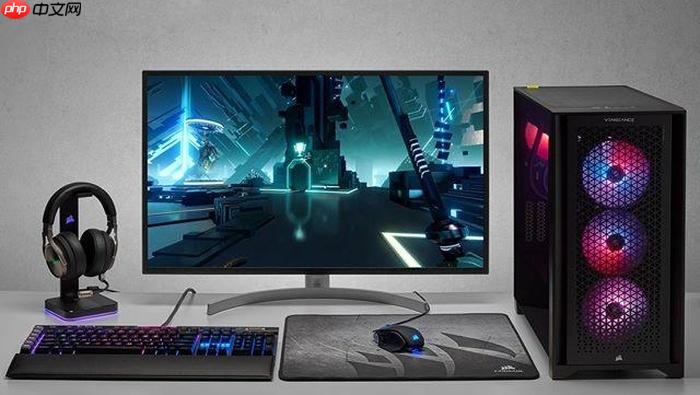
当电脑开始出现异常升温、风扇持续高转速狂转却降不下温度、运行大型程序时频繁卡顿或自动降频,这些不是软件问题的信号,而是内部灰尘已严重堵塞散热通道的明确警告——此时必须检查主机内部积尘状况,不能仅靠表面清洁应付。
听声音:风扇异响是第一道警报
开机后靠近机箱侧耳细听,若CPU或显卡风扇在低负载下就发出明显“呼呼”高频啸叫,或夹杂“咔哒”“沙沙”的摩擦杂音,说明扇叶被灰尘糊住导致动平衡破坏;此时风扇电机正超负荷运转,【继续使用超过48小时可能烧毁马达】。
用手指轻触机箱顶部或后部出风口,感觉气流微弱甚至发闷,而风扇转速在任务管理器中显示已达80%以上,这就是风道被堵死的铁证。
看温度:系统自带工具实时验证
下载HWiNFO64(免安装绿色版),运行后切换到“Sensors”页,重点关注“CPU Package”和“GPU Hot Spot”两项实时温度。
待机状态下(桌面无任何程序运行):CPU温度>50℃、GPU温度>45℃,基本可判定散热模组表面积尘严重;
轻度办公30分钟后:CPU温度突破75℃、GPU突破65℃,且风扇转速始终维持在2000RPM以上,说明灰尘已侵入散热鳍片缝隙与热管根部,单纯外吹无法清除。
查物理痕迹:拆机前的直观判断法
方法一:观察机箱进风滤网——取下前置面板,若黑色海绵滤网已完全变灰发硬、按压无弹性、手指一抹即掉黑色碎屑,说明至少三个月未清理,内部硬件积尘量已达临界值。
方法二:检查电源风扇罩——关机断电后,用手电筒斜照ATX电源顶部风扇格栅,若可见明显毛絮缠绕或灰白色絮状物堆积,代表灰尘已随气流深入电源模块,主板供电区域也必然覆盖厚尘层。
方法三:翻转主机看底部——将主机平放,卸下底板螺丝(如有),直接目视机箱底板内侧,若发现一层均匀灰白色浮尘覆盖在硬盘架、PCIe槽位金属挡板上,且用纸巾轻擦即留下明显灰印,无需拆解即可确认需立即清灰。
比性能回落:用实测数据说话
第一步:使用CrystalDiskMark跑一次硬盘连续读写,记录Seq Q32T1数值;
第二步:用AIDA64进行10分钟单烤FPU(仅CPU满载),结束后立刻再跑一遍CrystalDiskMark;
第三步:对比两次结果——若Seq Q32T1下降幅度>15%,且AIDA64中M.2 SSD温度从42℃飙升至78℃以上,说明主板M.2插槽周围及芯片组散热片已被灰尘封死,热量无法导出,固态硬盘因过热主动限速。
这一步无需专业设备,两分钟完成,结果不可篡改,【温度与性能双指标同时恶化,就是必须清灰的硬性门槛】。






















