








0x00000077蓝屏是因系统加载分页文件失败引发的内核陷阱,主因多为驱动冲突(如lvuvc.sys)、磁盘坏道或内存问题;应先入安全模式验证是否硬件故障,再用chkdsk扫描磁盘、回退/卸载可疑驱动,并启用小内存转储分析DMP文件定位真凶。
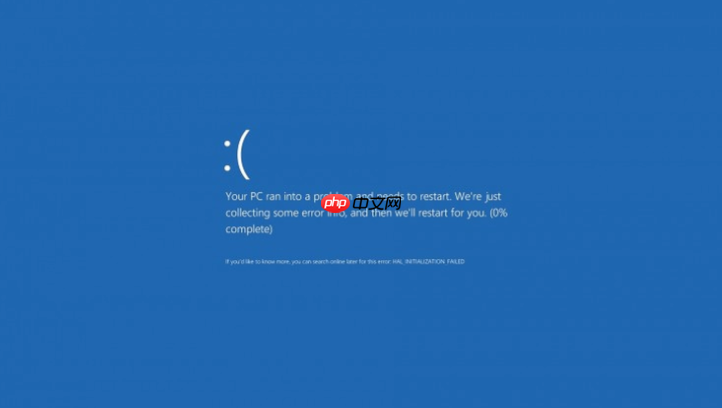
电脑突然蓝屏显示0x00000077错误代码,页面文件加载失败导致系统崩溃,此时你正对着蓝屏发愣、不敢乱按键盘,又怕重装系统丢文件——别急,这个错误90%以上能靠几步自检快速定位,不用重装也不用送修。
先确认是不是驱动或软件冲突引发的假性蓝屏
第一步:强制关机后,开机时反复按F8键(Win10/11需在关机状态下按住Shift再点重启→疑难解答→高级选项→启动设置→重启→按F4),进入安全模式。
第二步:安全模式下观察是否还能稳定运行10分钟以上。如果全程无蓝屏,基本可排除硬盘、内存等硬件硬故障,问题大概率出在第三方驱动或后台程序上。
第三步:右键“开始”→设备管理器→点开“显示适配器”“网络适配器”“摄像头”“音频输入输出”等分支,逐个查看是否有带黄色感叹号的设备;特别注意名称含“QuickCAM”“lvuvc.sys”“Realtek Audio”“NVIDIA High Definition Audio”的条目——【这些是0x00000077高频肇事驱动】。
第四步:对可疑设备右键→“属性”→“驱动程序”→“回退驱动程序”(若可用);不可回退则选“卸载设备”→勾选“删除此设备的驱动程序软件”→确定。完成后重启进正常系统测试。
快速检查磁盘健康状态
方法一:命令行一键扫描
以管理员身份运行CMD或PowerShell → 输入 chkdsk C: /f /r → 回车 → 提示“Chkdsk 无法运行,因为卷正在使用……是否计划在下一次系统重新启动时检查该卷?”时,输入 Y → 重启电脑,系统会自动执行完整磁盘检测与修复。
方法二:图形化快捷入口
打开“此电脑”→右键C盘→“属性”→“工具”选项卡→“查错”→点击“检查”→勾选“自动修复文件系统错误”和“扫描并尝试恢复坏扇区”→“扫描驱动器”。注意:若提示“需要管理员权限”,请先点击“继续”获取权限。
这一步操作起来很简单,直接把文件拖进去就行。但必须强调:【若扫描中途报错‘无法读取扇区’或‘发现坏簇’,说明硬盘已出现物理损伤,立即停止写入,备份重要数据】。
启用内存转储并抓取DMP文件分析
方法一:让系统记住每次蓝屏
右键“此电脑”→“属性”→左侧“高级系统设置”→“启动和故障恢复”→“设置”→在“写入调试信息”下拉菜单中选择“小内存转储(256 KB)”→确认路径为 %SystemRoot%\Minidump → 勾选“将事件写入系统日志”→确定保存。
方法二:手动触发一次蓝屏并提取线索
蓝屏发生后,不要急于重启,等屏幕右下角出现“正在收集错误信息…”进度条走完、自动重启前,立刻长按电源键强制关机 → 第二次开机进入系统后,打开资源管理器,导航至 C:\Windows\Minidump 文件夹 → 找到最新生成的 .dmp 文件(如 Mini110426-01.dmp)→ 复制出来备用。
现在你可以用微软官方免费工具BlueScreenView(无需安装)打开这个DMP文件,顶部列表中颜色最深、模块名非ntoskrnl.exe的那行,就是真凶驱动。比如看到 lvuvc.sys 或 nvlddmkm.sys,就分别去罗技官网或NVIDIA官网下载对应型号的最新驱动覆盖安装。























