








用Windows自带“闹钟和时钟”可设每日/每周循环闹钟,需开启重复、禁用休眠、调高音量并允许通知;对每N小时等灵活周期,则用任务计划程序运行mshta+vbs弹窗命令实现。
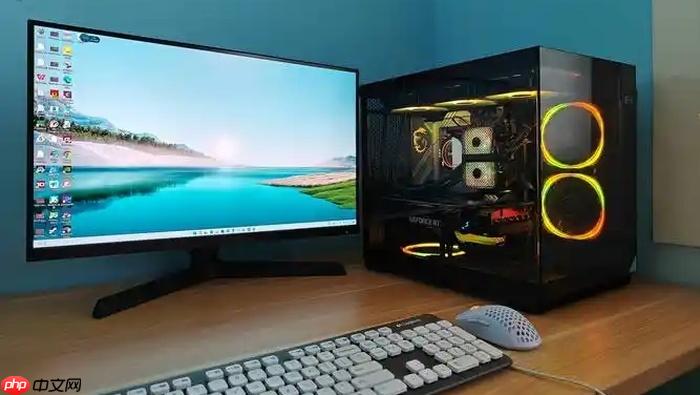
你需要在电脑上设置一个能自动循环启动、到点就弹窗响铃的闹钟,比如每天早8点叫醒、每2小时起身活动一次、或每周三下午3点提醒会议准备,不靠手动重启、不依赖软件常驻后台。
用Windows自带“闹钟和时钟”设每日/每周循环提醒
第一步:按 Win 键,在任务栏搜索框输入【闹钟和时钟】,点击打开(若未安装,请先去 Microsoft Store 下载官方版,开发者必须是 Microsoft Corporation)。
第二步:左侧导航栏点【闹钟】→ 右下角点【+】号→ 进入新建页。
第三步:拖动时间滑块或点上下箭头设定具体时刻(注意当前是12小时制还是24小时制,可在系统设置 > 时间和语言 > 语言和区域中确认);标题栏输入简明内容,例如“站立休息”。
第四步:点击【重复】开关并至少勾选一个日期——这是硬性前提,取消全部勾选会导致时间字段被系统自动清空,无法保存。
第五步:点击“声音”右侧下拉菜单,试听后选一个穿透力强的铃声;如需本地音频,点击“浏览”,仅支持 NTFS 分区上的 WAV 或 MP3 文件,且文件不能正被其他程序占用。
第六步:开启【贪睡】,设推迟间隔为5分钟,最多推迟3次;最后点右上角【保存】,闹钟即刻启用,列表中出现绿色对勾标识。
让闹钟真正循环触发的三项底层设置
进“设置 > 系统 > 电源与电池 > 屏幕和睡眠”,把【接通电源时】下的“屏幕关闭”和“进入睡眠状态”两项都设为【从不】——休眠状态下闹钟无法唤醒硬件。
右下角任务栏喇叭图标点开,确保主音量滑块已拉高,且【静音键未启用】;同时检查“设置 > 系统 > 声音 > 音量混合器”中,“闹钟和时钟”应用的音量不是被单独调至0。
进“设置 > 系统 > 通知”,找到【闹钟和时钟】应用,确认其通知开关为【开启】状态;若此处关闭,即使铃声播放,弹窗提醒也会消失。
用任务计划程序创建每N小时/每N天强制循环提醒
方法一:快捷启动 → 按 Win + R,输入【taskschd.msc】回车,打开任务计划程序。
方法二:创建任务 → 右侧面板点击【创建基本任务】,命名(如“每90分钟提醒”),点击下一步;选择触发器为“每天”,设定首次运行时间为当日指定时刻,点击下一步。
方法三:在“操作”步骤中选“启动程序”,点击下一步;在“程序或脚本”栏粘贴:
C:\Windows\System32\mshta.exe
在“添加参数”栏粘贴:
vbscript:msgbox("该起身活动了!",64,"定时提醒")(window.close)
方法四:点击“完成”前,勾选左下角【打开属性对话框】→ 切换到“触发器”选项卡 → 点击【编辑】→ 勾选【重复任务间隔】,设为“90分钟”,持续时间选“无限期”→ 确认保存。






















