








在表单字段变化时更新预览,核心做法是监听输入元素的 input 事件并实时读取其值。通过为每个需要监控的字段绑定事件处理函数,将用户输入的文本直接赋值给预览区域的 dom 元素,即可实现即时同步。若需支持粘贴、拖拽等复杂操作,可结合 compositionstart 和 compositionend 事件确保中文输入法下的状态正确。

如何监听单个字段的实时输入
监听单个字段的实时输入,只需获取该字段的引用并添加 input 事件监听器。当用户键入字符时,事件触发,从 event.target.value 获取最新内容并更新预览框。这种方法响应最快,能捕捉到每一次击键。
<input type="text" id="nameInput" placeholder="输入姓名">
<div id="preview">预览区域</div>

<script>
const input = document.getElementById('nameInput');
const preview = document.getElementById('preview');

input.addEventListener('input', (e) => {
  preview.textContent = e.target.value || '预览区域';
});
</script>
如何处理多字段联动与格式化
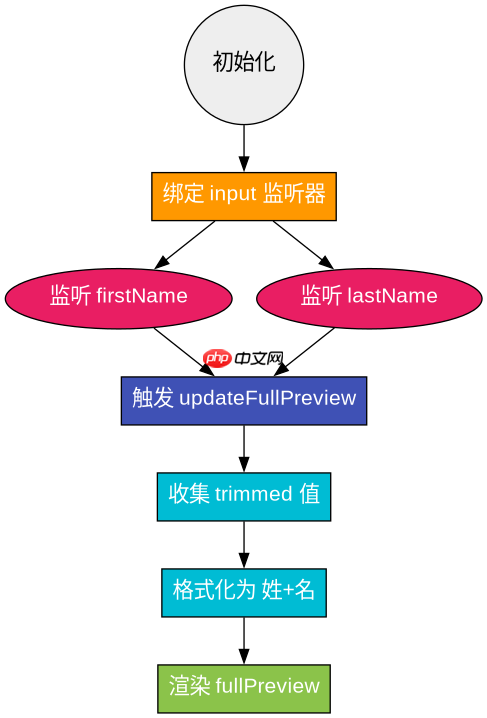
处理多字段联动时,需为所有相关字段绑定相同的更新逻辑。通常创建一个统一的 updatePreview 函数,收集所有字段的值进行拼接或格式化,然后一次性写入预览区。这样可以避免多次 DOM 操作,提升性能并确保预览内容的一致性。

立即学习“Java免费学习笔记(深入)”;

<input type="text" id="firstName" placeholder="名">
<input type="text" id="lastName" placeholder="姓">
<div id="fullPreview">完整预览</div>

<script>
const firstName = document.getElementById('firstName');
const lastName = document.getElementById('lastName');
const fullPreview = document.getElementById('fullPreview');

function updateFullPreview() {
  const first = firstName.value.trim();
  const last = lastName.value.trim();
  fullPreview.textContent = last ? `${last}${first}` : '完整预览';
}

firstName.addEventListener('input', updateFullPreview);
lastName.addEventListener('input', updateFullPreview);
</script>
基于 input 事件与 composition 事件的兼容性处理
在中文输入法环境下,直接使用 input 事件可能会在用户选词过程中提前触发,导致预览显示不完整的拼音或中间状态。为解决此问题,需引入 compositionstart 和 compositionend 事件。在 compositionstart 时暂停更新预览,在 compositionend 完成后再次触发 input 更新,从而确保预览仅在最终输入完成时刷新。


















