








新主机或二手整机需通过双烤(AIDA64+FurMark)和BurnInTest进行稳定性测试,重点监测CPU/GPU温度、降频、内存错误及硬盘异常,超温或报错须立即停测排查。
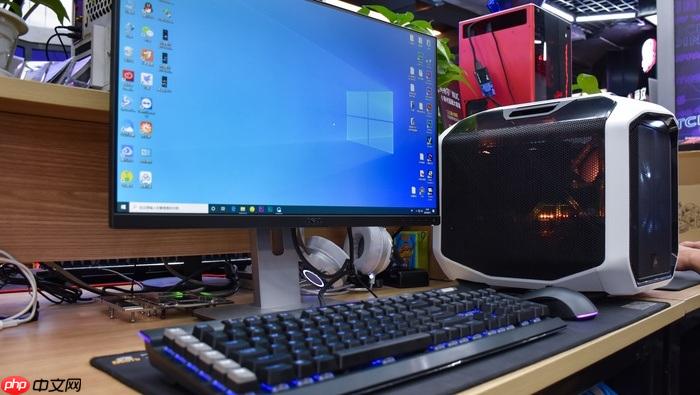
刚装完新主机或淘到二手整机,想确认它能不能扛住连续工作不蓝屏、不降频、不黑屏,就得做一次靠谱的稳定性测试——不能只看空闲温度,也不能靠跑分软件糊弄,必须让CPU、GPU、内存、硬盘同时拉满负载,暴露供电不足、散热压不住、PCIe链路异常等真实隐患。
先清理环境再开测
关闭所有杀毒软件、电脑管家、RGB控制后台、未保存的文档;用DDU在安全模式下彻底卸载显卡驱动,重装官网最新版;确认BIOS中XMP/DOCP已开启,内存频率显示正确;电源线插牢,机箱侧板装回——【没做完这步就点开始,90%的蓝屏都源于此】。
用任务管理器→性能页核对:内存容量是否与物理条数一致,GPU是否识别为PCIe x16(不是x8或x4),CPU线程数是否完整。任一异常,停测排查硬件安装或主板设置。
双烤才是真验机:AIDA64 + FurMark同步压测
这一步专治“单烤正常、一打游戏就掉帧重启”的假稳定。
① 打开AIDA64 → 工具 → 系统稳定性测试 → 勾选【Stress FPU】、【Memory】、【Local Disk】→ 取消勾选【GPU】→ 点击【Start】;
② 立即打开GPU-Z → Sensors页 → 勾选【Log to file】→ 点【Start Logging】→ 日志存桌面;
③ 启动FurMark → Settings → 勾选【Burn-in mode】+【GPU temperature alarm】→ 报警阈值设为85℃ → 返回主界面点【GPU stress test】;
注意:FurMark分辨率必须设为你显示器原生分辨率(如3840×2160),抗锯齿强制选8X MSAA,否则GPU核心利用率卡在70%以下,等于白烤。
盯死三组信号,超1分钟异常立即停
AIDA64图表区右下角的【CPU Throttling】曲线一旦抬升超过0.5%,立刻按Stop——这不是小问题,是CPU因温度/电压/功耗限制已开始主动降频,继续烤只会掩盖供电短板;
GPU-Z中【GPU Temperature】若3分钟内突破82℃且风扇转速已达95%仍持续爬升,说明散热模组或硅脂失效;
任务栏右下角系统托盘里,若出现“Windows已检测到一个硬盘错误”弹窗,或AIDA64日志中出现“Memory error at address”,直接终止测试并换内存条或硬盘。
用BurnInTest做并行压力收尾验证
方法一:基础全项测试
打开BurnInTest 8.1 → 左侧勾选【CPU】、【RAM】、【Disk】、【Graphics】→ 右上角Test Preferences → 将Test Duration设为20分钟 → 点击Run Tests。
方法二:精准避坑配置
进Test Preferences → 在【Disk Test】页取消勾选“Use Windows cache”→ 在【Graphics Test】页将Texture Size设为“Maximum”→ 这能绕过系统缓存干扰,真实检验硬盘控制器与显存带宽余量。
测试中BurnInTest窗口顶部状态栏若出现红色ERR字样,或日志文件里有“CRC mismatch”、“Timeout”记录,该硬件必须隔离复测。
温度红线与停测时机
CPU表面温度>90℃(Intel)或>85℃(AMD)持续超2分钟,停;
GPU核心温度>87℃且无法回落,停;
主板VRM供电区域摸起来烫手到无法停留(>105℃),停;
硬盘温度>55℃(SSD)或>45℃(HDD)并伴随读写错误率上升,停。






















