








做电脑稳定性测试前必须完成五项准备:①用双系统或Windows To Go USB搭建临时环境;②备份BIOS配置文件;③用HWiNFO64核验真实频率与时序;④评估散热余量并检查功耗墙状态;⑤禁用快速启动、后台服务及处理器节能状态。
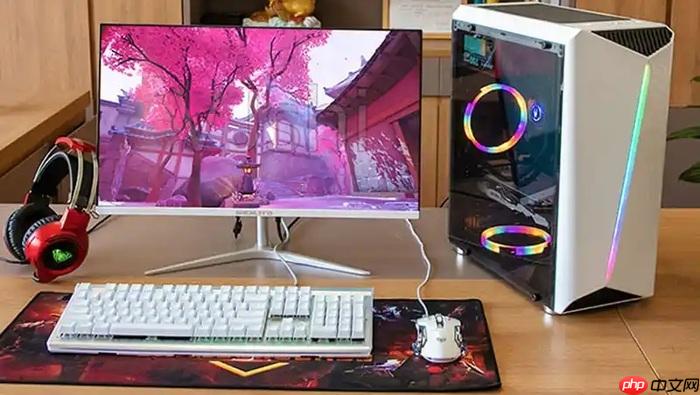
做电脑稳定性测试前不准备到位,轻则测出假稳定、重则烧硬件或丢数据。你不能指望在主力系统里跑满载拷机,也不能靠BIOS里随便调几个参数就开跑——真实压力会暴露所有隐藏缺陷,而准备清单就是你的第一道防线。
准备临时操作系统环境
用全新 Windows 双系统或可启动的 Windows To Go USB 启动并运行测试,避免压测导致主力系统蓝屏、文件损坏或注册表崩溃;同时能为内存压力测试腾出全部可用 RAM,防止系统自身缓存占用干扰结果。
这一步操作起来很简单,直接把文件拖进去就行。
若使用 Windows To Go,务必确认 USB 设备支持 UASP 协议且写入速度 ≥80MB/s,否则测试过程中磁盘 I/O 会成为瓶颈,掩盖 CPU 或内存的真实不稳问题。
备份并记录当前 BIOS 配置
方法一:进入 BIOS/UEFI 设置界面 → 找到「Save Profile」或「Export Configuration」选项 → 将当前配置保存为 .bin 或 .cfg 文件,存至 U 盘根目录。
方法二:部分主板(如 ASUS ROG、MSI MEG 系列)支持通过 AI Suite 或 Dragon Center 软件在 Windows 下导出 NVRAM 快照,推荐同步保存两份。
【清 CMOS 后无法恢复原始时序】 若测试中触发保护性关机或反复重启,很可能需手动清 CMOS,此时没有备份将被迫重新逐项设置内存 XMP、CPU Ring Ratio、电压偏移等关键参数。
验证真实运行参数是否与设定一致
第一步:开机后进入系统,立即运行 HWiNFO64(传感器模式),勾选「Show All」和「Separate Sensors Windows」。
第二步:在主窗口顶部下拉菜单中切换至「Sensors-only」视图 → 展开「CPU」→ 查看「Frequencies」栏下的「Effective Clock」与「Multiplier」是否匹配 BIOS 中设定值。
第三步:展开「Memory」→ 核对「DRAM Frequency」和「Timings」是否与启用 XMP 后应达数值一致;若显示为 1333MHz 或 2133MHz,说明 XMP 未生效或内存兼容性不足。
CPU-Z 的 SPD 页面只能读取内存颗粒标称参数,HWiNFO 才反映真实运行状态;很多“超频成功但跑崩”的案例,根源都在这里——你以为它在跑 3600MHz,其实一直在降频回 2933MHz 下苟活。
评估散热余量与功耗墙状态
打开 HWiNFO64 → 观察「Package Power Limit」、「PL1 / PL2 Duration」及「Thermal Throttling」是否处于激活状态;若「Thermal Velocity」持续高于 85℃ 或「PROCHOT Log」频繁跳变,说明散热已触顶。
此时不要强行加压,先检查硅脂是否干裂、风扇是否卡灰、机箱风道是否被线材堵塞;宁可将 CPU 倍频手动降低 2 档再测,也别让温度长期超过 95℃——高温持续 30 分钟以上可能造成焊点微裂,这种损伤不可逆。
用红外测温枪实测 CPU IHS 表面温度,若与 HWiNFO 显示温差>8℃,说明温度传感器校准异常或主板固件存在 bug,需暂停测试并升级 BIOS。
关闭后台干扰与系统节能机制
禁用 Windows 快速启动 → 控制面板 → 电源选项 → 选择电源计划 → 更改计划设置 → 更改高级电源设置 → 「电源按钮和盖子」→ 关闭「启用快速启动」。
在服务管理器(services.msc)中停止以下三项:SysMain(即 Superfetch)、Windows Search、Windows Update。
运行命令提示符(管理员)→ 输入:powercfg -setacvalueindex 381b4222-f694-41f0-9685-ff5bb260df2e 238c9fa8-0aad-41ed-83f4-97be242c9f20 1 → 回车,强制禁用处理器节能状态(C-states)。






















