








通过IPMI/BMC接口恢复网络
使用带外管理协议(如ipmi或bmc)直接修改底层网络配置是恢复服务器远程管理卡网络的最可靠方法。当web界面无法访问时,可以通过ssh、redfish api或厂商专用命令行工具(如idrac的racadm、ilo的hpilo_config)重新设置ip地址、子网掩码和网关。只要物理网线连接正常且dhcp服务可用,或者手动指定了正确的静态ip,即可恢复对管理口的访问。

import requests

# 假设已知BMC的当前IP和凭据
bmc_ip = "192.168.1.100"
username = "admin"
password = "password"

# 使用Redfish API更新网络接口配置
url = f"https://{bmc_ip}/redfish/v1/Systems/System-1/NetworkAdapters/eth0"
headers = {"Content-Type": "application/json"}
payload = {
    "InterfaceEnabled": True,
    "StaticIPAddress": "192.168.1.101",
    "SubnetMask": "255.255.255.0",
    "GatewayAddress": "192.168.1.1"
}

try:
    response = requests.patch(url, json=payload, headers=headers, verify=False)
    if response.status_code == 200:
        print("网络配置已更新")
    else:
        print(f"更新失败: {response.text}")
except Exception as e:
    print(f"连接错误: {e}")
上述Python脚本演示了如何通过Redfish API向BMC发送PATCH请求来覆盖现有的网络设置。执行前需确保运行脚本的机器与BMC在同一局域网内,且防火墙允许HTTPS流量。如果BMC处于DHCP模式,也可以先通过ARP扫描找到其MAC地址对应的IP,再尝试连接。
通过串口控制台重置网络配置
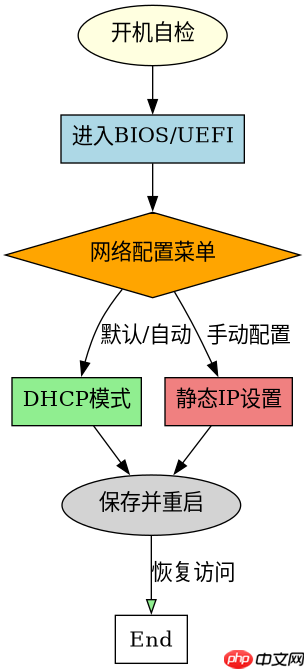
当网络完全中断且无法通过API访问时,利用串口控制台(Serial Console)进入BIOS或UEFI设置界面是另一种有效手段。在开机自检阶段按下特定键(如F1、F2或Del)进入系统设置,找到“Integrated Management”或“Network”选项,将网络模式从DHCP切换为Static,并填入正确的IP信息。部分服务器还支持在启动菜单中直接选择“Reset Network Configuration”。
# 以Dell iDRAC为例,通过SSH连接后执行racadm命令
ssh root@192.168.1.100
racadm setniccfg -s 192.168.1.102 255.255.255.0 192.168.1.1
racadm setniccfg -d enable
# 重启iDRAC使配置生效
racadm racreset
这段代码展示了如何使用`racadm`工具在Linux环境下远程配置iDRAC的网络参数。即使Web GUI不可用,只要SSH服务仍在运行,就可以通过这种方式修正错误的IP配置。`racreset`命令会重启管理控制器,确保新配置被加载。对于其他品牌,如HP iLO,可以使用`hpilo_config`工具进行类似操作,语法略有不同但逻辑一致。
检查物理链路状态指示灯
在软件层面排查无果后,必须确认物理链路的连通性。观察管理口旁边的LED指示灯,绿色常亮表示链路建立且数据传输正常,闪烁表示有数据活动,熄灭则可能意味着网线松动、交换机端口关闭或网卡硬件故障。如果指示灯不亮,尝试更换网线或插入交换机的不同端口,排除物理层问题后再重新尝试软件配置。

















