








在平面设计、新媒体封面创作或ui图标设计中,简洁利落的线型圆环是高频使用的装饰元素。相较于从素材平台下载的通用资源,使用photoshop自主绘制的线型环可自由控制线条粗细、色彩倾向与视觉风格,精准匹配不同项目需求,且操作门槛低,零基础用户也能快速掌握。下面为大家详解完整制作流程:
新建画布并创建标准正圆选区
启动Photoshop软件,依据实际用途新建画布:若用于新媒体封面(如小红书/公众号首图),推荐设置为1080×1080像素、分辨率为72ppi;若用于印刷类物料(如画册、展架),则将分辨率设为300ppi。
在左侧工具栏中选择「椭圆选框工具」,按住Shift键不放,在画布中拖动鼠标,即可绘制出比例精准的正圆形选区。若对选区尺寸或位置不满意,可在拖拽过程中按住空格键实时微调,松开后即完成定位。此步骤是确保环形结构规整的核心环节,务必保持Shift键按下状态,防止生成椭圆导致后续变形。
通过描边生成线型环初稿
切换至图层面板,点击右下角「新建图层」按钮,建立一个空白图层(切勿在背景层直接操作)。注意:此处不执行填充操作,仅需轮廓线条。
点击顶部菜单栏「编辑 → 描边」,在弹出的描边对话框中设置参数:针对1080×1080画布,建议描边宽度设为10–15像素,以获得视觉均衡的线型效果;描边位置选择「居中」,颜色根据设计需求自定义;确认无误后点击「确定」。随后按下Ctrl+D快捷键取消选区,一个干净清晰的实心线型环即已生成。
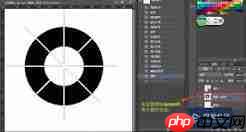
如需虚线样式,有两种高效方式:其一,在描边前于「画笔预设」中设定好间距值(如间距30%–60%),再使用「路径 → 描边路径」替代常规描边;其二,先完成实心环,再选用硬度100%、间距均匀的橡皮擦工具,沿环边缘轻扫,制造节奏一致的断点效果。
精细化调整以增强表现力
基础线型环完成后,可根据具体应用场景进行多维优化:
- 若需渐变色环,双击该图层缩略图打开「图层样式」面板,勾选「渐变叠加」,从中选取契合整体调性的渐变方案,并调节角度、缩放与不透明度,实现柔和自然的色彩过渡;
- 若追求动态韵律感,可选中图层后执行「滤镜 → 扭曲 → 波浪」,小幅调节波长与振幅参数(建议数值控制在5–15之间),使线条呈现微妙起伏,适用于情绪化海报或创意Banner;
- 若需构建复合环结构(如同心环、交错环),只需复制当前图层,利用Ctrl+T自由变换调整大小、旋转角度或位移位置,再更换配色,即可快速组合出富有层次与节奏的环形系统。
整体而言,Photoshop制作线型环的操作极为精简,全程耗时通常不超过3–5分钟,且所有参数均可随时回溯修改。无论是作为App图标外框、网页分割线,还是海报中的点睛装饰,自主绘制的线型环都具备更强的可控性与统一性,远胜于套用模板化素材,真正实现“所想即所得”的设计自由。






















