








在 javascript 运行时中查看 canvas 耗时,最直接的方法是使用浏览器开发者工具中的 performance(性能)面板进行录制分析。通过开启“rendering”选项并手动触发重绘事件,可以精确捕捉到 `requestanimationframe` 回调、canvas api 调用以及合成阶段的具体耗时分布。

如何配置 Performance 面板以捕获 Canvas 渲染帧
要获取准确的 Canvas 数据,需要在 Chrome DevTools 的 Performance 面板中启用特定的记录选项。打开 DevTools 后,切换到 Performance 标签页,点击底部的齿轮图标或勾选“Show advanced metrics”,确保 Rendering 类别被选中。这会在时间轴上增加一条名为 “Frames” 的轨道,其中会显示每一帧的绘制耗时。开始录制后,执行你的 Canvas 绘图逻辑,停止录制并筛选出包含红色或黄色警告的帧,这些通常代表掉帧或高耗时操作。
const canvas = document.getElementById('myCanvas');
const ctx = canvas.getContext('2d');

function draw() {
    // 模拟复杂的 Canvas 操作
    ctx.fillStyle = '#FF0000';
    ctx.fillRect(0, 0, 100, 100);

    ctx.beginPath();
    ctx.arc(50, 50, 30, 0, 2 * Math.PI);
    ctx.fill();

    requestAnimationFrame(draw);
}

draw();
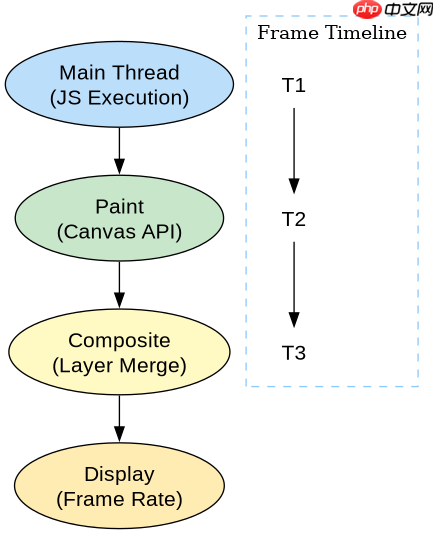
上述代码是一个标准的 Canvas 动画循环示例。在 Performance 面板中录制这段代码时,你会看到主线程上的蓝色块(JS Execution)和下方的绿色/紫色块(Paint/Sync Layout)。如果 Canvas 操作过于复杂,JS 执行时间过长,会导致帧率下降,此时在 Frames 轨道上会出现红色的标记,提示该帧耗时超过 16.6ms(即 60fps 的限制)。
立即学习“Java免费学习笔记(深入)”;

如何利用 FPS Meter 监控实时 Canvas 性能
除了离线的 Performance 分析,实时监控 Canvas 的帧率也是排查性能问题的关键手段。Chrome DevTools 提供了一个内置的 FPS Meter,可以在屏幕角落实时显示当前的帧率和每帧耗时。这对于观察 Canvas 在不同负载下的表现非常有用。你可以通过快捷键 Ctrl+Shift+P (Mac: Cmd+Shift+P) 打开命令菜单,输入 “Show FPS meter” 来启用它。FPS Meter 会显示三个数值:当前帧率、平均帧率和最大帧率,同时用颜色区分性能状态:绿色表示流畅(>55fps),黄色表示轻微卡顿(40-55fps),红色表示严重卡顿(

// 在控制台直接运行以下代码来验证 FPS Meter 的效果
// 假设你已经启用了 FPS Meter
console.log('Current FPS:', performance.now());
// 注意:FPS Meter 是 UI 组件,无法直接通过 JS API 读取其数值
// 但你可以结合 performance.now() 自行计算帧间隔
let lastTime = performance.now();
let frameCount = 0;

function checkFPS() {
    const now = performance.now();
    if (now - lastTime >= 1000) { // 每秒检查一次
        console.log(`FPS: ${frameCount}`);
        frameCount = 0;
        lastTime = now;
    }
    frameCount++;
    requestAnimationFrame(checkFPS);
}
这个自定义的 FPS 计数器可以作为 FPS Meter 的补充,特别是在你需要将性能数据发送到后端或进行更复杂的日志记录时。通过对比 FPS Meter 的视觉反馈和控制台的数值输出,可以更全面地理解 Canvas 渲染的性能瓶颈。例如,如果 FPS Meter 显示红色,而控制台输出的 FPS 值稳定在 30 左右,说明 Canvas 操作确实导致了严重的掉帧,需要优化绘图逻辑或减少重绘区域。
Canvas 2D Context 的 beginPath 对性能的影响
在 Canvas 2D 上下文中,beginPath() 的调用频率直接影响渲染性能。许多开发者误以为每次绘制新形状前都必须调用 beginPath(),但实际上,只有在需要重置路径状态或避免路径累积时才需要调用。频繁调用 beginPath() 会增加浏览器的内部开销,尤其是在大量小图形绘制的场景下。正确的做法是在绘制一组相关的形状时,只调用一次 beginPath(),然后在同一路径上添加多个子路径,最后统一填充或描边。
const canvas = document.getElementById('myCanvas');
const ctx = canvas.getContext('2d');

// 错误示范:频繁调用 beginPath
for (let i = 0; i < 100; i++) {
    ctx.beginPath(); // 每次循环都重置路径,增加开销
    ctx.rect(i * 10, 0, 10, 10);
    ctx.fill();
}

// 正确示范:批量绘制
ctx.beginPath(); // 只调用一次
for (let i = 0; i < 100; i++) {
    ctx.rect(i * 10, 0, 10, 10); // 添加到同一路径
}
ctx.fill(); // 一次性绘制所有矩形
通过对比这两种写法,可以发现第二种方法显著减少了 beginPath() 的调用次数,从而降低了浏览器的处理负担。在 Performance 面板中录制这两种情况,你会发现第一种方法的 JS 执行时间更长,且可能伴随更多的 GC(垃圾回收)活动,因为每次 beginPath() 都会创建新的路径对象。优化这一细节可以显著提升 Canvas 动画的流畅度,特别是在移动设备上。



















