








在表单提交前检查字段回复状态,最直接的做法是监听 submit 事件并调用 event.preventdefault()。通过遍历表单中的 input 元素,检查其 value 是否为空或符合特定格式,若发现无效数据则阻止提交并提示用户。

如何拦截默认提交行为并验证输入
要拦截默认的表单提交行为,需要给表单绑定 submit 事件监听器。在回调函数中,首先获取所有需要检查的输入字段,然后逐个判断其值是否符合要求。如果所有字段都有效,允许表单继续提交;否则,调用 preventDefault() 停止提交过程。
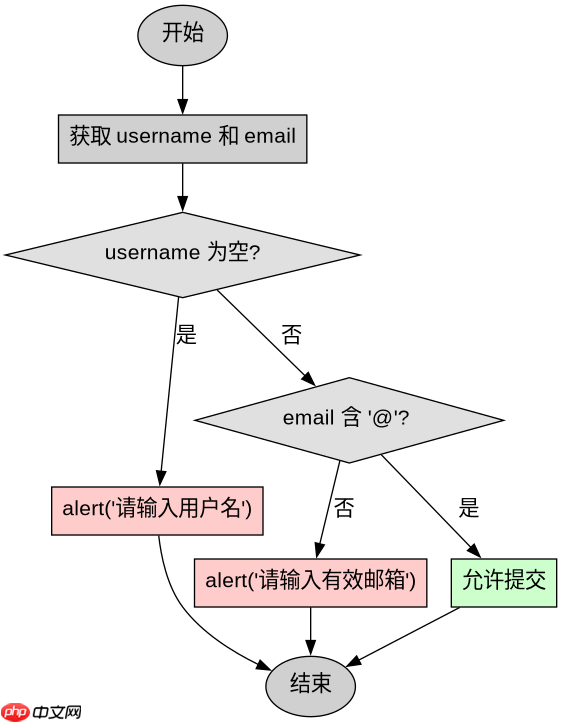
<form id="myForm">
  <input type="text" name="username" placeholder="用户名" required>
  <input type="email" name="email" placeholder="邮箱" required>
  <button type="submit">提交</button>
</form>

<script>
document.getElementById('myForm').addEventListener('submit', function(event) {
  const username = this.querySelector('[name="username"]');
  const email = this.querySelector('[name="email"]');

  if (!username.value.trim()) {
    event.preventDefault();
    alert('请输入用户名');
    return;
  }

  if (!email.value.includes('@')) {
    event.preventDefault();
    alert('请输入有效的邮箱地址');
    return;
  }
});
</script>
如何处理多个字段的组合验证逻辑
当表单包含多个相互关联的字段时,验证逻辑可能需要更复杂的条件判断。例如,如果用户选择了“自定义”选项,则需要额外填写一个备注字段。这种情况下,可以在 submit 事件中根据当前选中状态动态决定哪些字段需要验证。

立即学习“Java免费学习笔记(深入)”;

<form id="complexForm">
  <select name="type">
    <option value="standard">标准</option>
    <option value="custom">自定义</option>
  </select>
  <input type="text" name="note" placeholder="备注(仅自定义时需要)">
  <button type="submit">提交</button>
</form>

<script>
document.getElementById('complexForm').addEventListener('submit', function(event) {
  const type = this.querySelector('[name="type"]');
  const note = this.querySelector('[name="note"]');

  if (type.value === 'custom' && !note.value.trim()) {
    event.preventDefault();
    alert('选择自定义时请填写备注');
    return;
  }
});
</script>
基于 input 元素的 value 属性进行实时反馈
除了提交时的验证,还可以利用 input 事件的 value 属性实现实时反馈。这种方式能提升用户体验,让用户在输入过程中就知道哪些字段有问题。通过在 input 事件中更新 UI 状态,可以即时显示错误信息或成功标记。

















