








使用ffmpeg命令行工具可以将3gp视频转换为mp4格式,核心命令为 ffmpeg -i input.3gp output.mp4。该操作会自动处理封装格式的转换并重新编码音视频流,生成的文件可直接在大多数现代移动设备和网页播放器中播放。

如何执行基础的3GP转MP4转换
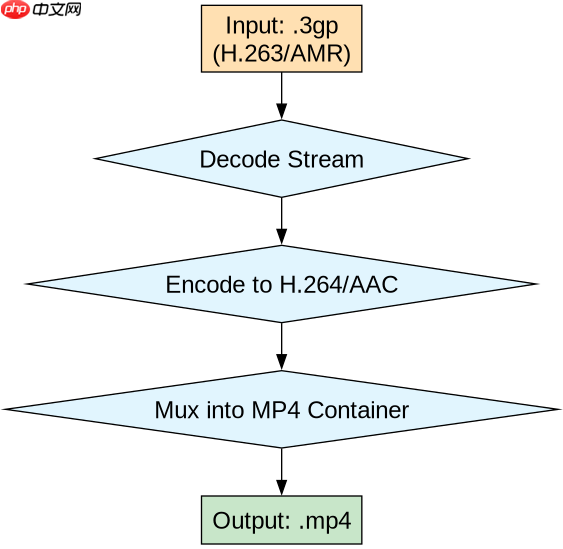
直接运行包含输入和输出文件的FFmpeg命令即可完成转换。系统会读取3GP文件中的H.263或MPEG-4视频流及AMR音频流,并将其复用或重编码至MP4容器(通常为AAC音频和H.264视频)中。
ffmpeg -i video.3gp converted_video.mp4
上述命令执行后,终端将显示详细的转码日志,包括解码器信息、比特率计算及最终的文件大小。若未指定编码器参数,FFmpeg通常会根据目标容器选择合适的默认编码器,例如将AMR音频转为AAC,将H.263视频转为H.264,以确保广泛的兼容性。
立即学习“PHP免费学习笔记(深入)”;

如何优化转换后的视频质量与体积
通过添加特定的编解码参数,可以控制输出视频的画质和文件大小。使用 -c:v libx264 指定H.264视频编码,配合 -crf 23 设置恒定质量因子,能在保持较高画质的同时有效压缩体积。

ffmpeg -i video.3gp -c:v libx264 -crf 23 -c:a aac optimized_video.mp4
此命令明确指定了视频和音频的编码器。CRF值范围通常为0到51,数值越小画质越高但文件越大,23是默认值,适合大多数场景。音频部分使用 -c:a aac 确保生成标准的AAC音频流,这是MP4容器的标准配置。执行后,输出的MP4文件将在不同设备上具有更好的播放兼容性和更优的视觉体验。
转换过程中遇到黑屏或音画不同步怎么办
如果转换后的MP4出现黑屏或音画不同步,通常是因为源3GP文件的封装结构复杂或时间戳异常。此时应强制重新计算时间戳并重置流信息,使用 -fflags +genpts 和 -vsync vfr 参数可解决此类同步问题。
ffmpeg -i broken.3gp -fflags +genpts -vsync vfr fixed_video.mp4
该命令首先尝试生成缺失的时间戳,然后以可变帧率同步视频流。这能修复因原始3GP文件损坏或编码不规范导致的播放错误。若问题依旧,可考虑先提取原始流再重新封装,但上述参数组合已能解决绝大多数由时间戳混乱引起的音画不同步现象。



















