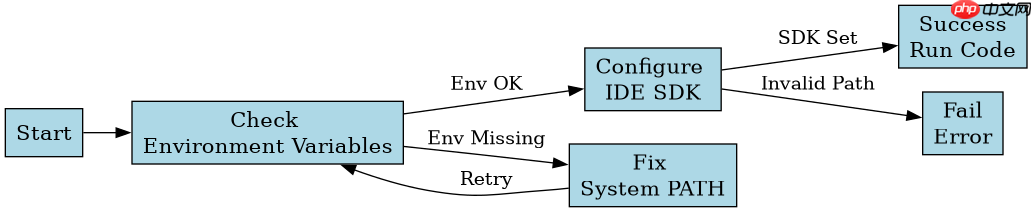
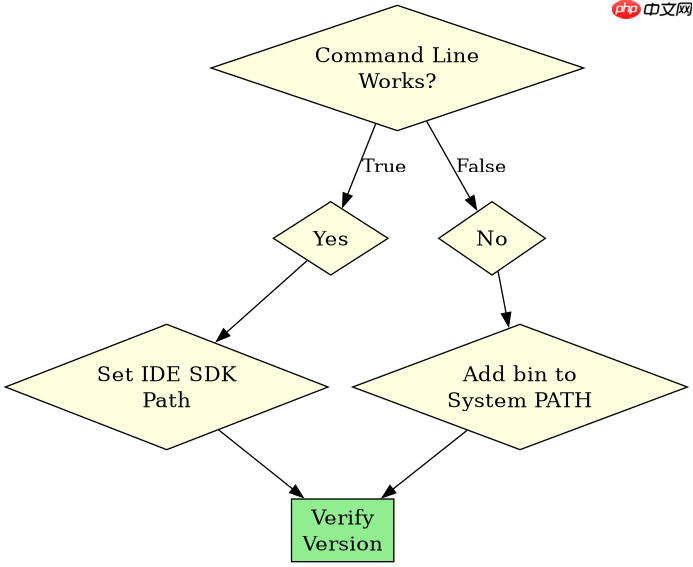
java 安装后 leetcode 本地运行找不到 java,通常是因为系统环境变量 path 未正确配置或 ide 的 sdk 路径指向错误。解决方法是检查 jdk 安装目录下的 bin 文件夹是否已加入系统 path,并在 ide(如 intellij idea 或 eclipse)中重新指定项目 sdk 为已安装的 jdk 版本。若命令行能识别 java 但 ide 报错,则重点修正 ide 内部设置;若命令行也报错,则需修复系统环境变量。
如何验证 JDK 环境变量是否生效
要确认 JDK 是否被系统正确识别,需在终端执行 java -version 和 javac -version。如果输出包含版本号且无 "command not found" 错误,说明环境变量配置成功。若失败,需将 JDK 的 bin 目录追加至 PATH 变量中,并重启终端使配置生效。
public class Main {
    public static void main(String[] args) {
        System.out.println("Java Home: " + System.getProperty("java.home"));
        System.out.println("Java Version: " + System.getProperty("java.version"));
    }
}
预期结果:控制台打印出正确的 java.home 路径和 java.version 字符串,证明 JVM 已加载。
立即学习“Java免费学习笔记(深入)”;

IDE 中如何手动指定 JDK 路径
当系统环境变量正常但 IDE 仍报错时,需在 IDE 设置中显式绑定 JDK。以 IntelliJ IDEA 为例,进入 File > Project Structure > SDKs,点击加号选择 Add JDK,然后导航至 JDK 安装目录(通常包含 bin、lib 等子文件夹),确认后应用更改。Eclipse 用户需在 Window > Preferences > Java > Installed JREs 中添加相同路径。
import java.util.Arrays;

public class PathCheck {
    public static void main(String[] args) {
        String path = System.getenv("PATH");
        if (path != null && path.contains("jdk")) {
            System.out.println("JDK in PATH: Yes");
        } else {
            System.out.println("JDK in PATH: No");
        }
    }
}
预期结果:若 PATH 中包含 JDK 路径,输出 "JDK in PATH: Yes",否则为 "No"。此代码可用于快速诊断环境配置问题。
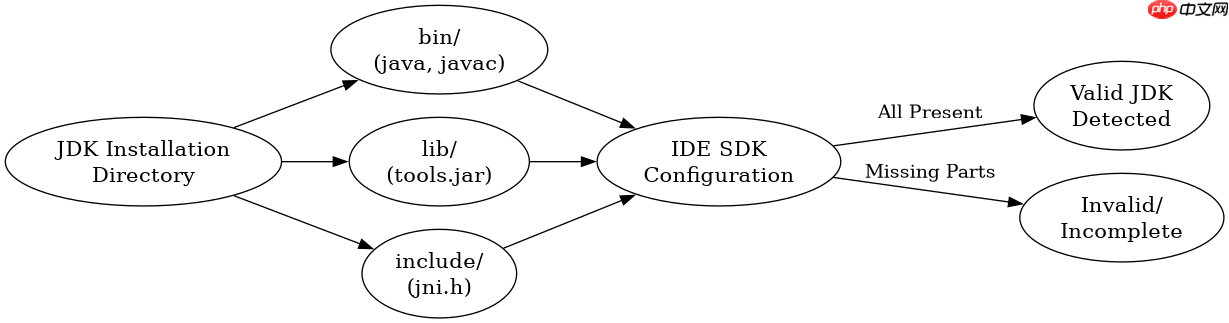
JDK 安装目录结构对 IDE 识别的影响
JDK 目录必须包含 bin、lib 和 include 等核心子目录,IDE 依赖这些结构来确认为有效 JDK。若仅安装了 JRE 或目录不完整,IDE 会拒绝将其设为 SDK。确保从 Oracle 或 OpenJDK 官网下载完整 JDK 安装包,而非仅运行时环境。