








在平面设计、海报修图和电商主图制作中,通透灵动的光线条是提升画面氛围感、突出视觉焦点的常用元素,不少新手认为制作光线条必须依赖复杂笔刷或第三方插件,其实photoshop原生功能即可通过多种简洁高效的方式快速实现,灵活匹配不同风格与项目需求。

画笔勾线法:适用于自定义不规则光线条
若需呈现随性、有机、富有手绘感的个性化光线条,该方法响应最快、控制最直观。首先新建一个空白图层,将前景色设为契合整体调性的基础光色——例如营造温暖氛围可选浅橙黄(#FFD580),表现科技冷感则推荐冰蓝色(#A0D8F1)。接着选用软边圆画笔,硬度降至10%以下,笔尖大小依据预期线条粗细预先设定,直接在画布上自由绘制所需光路轨迹;无需苛求顺滑度,留出后期调整空间。完成绘制后,将该图层混合模式更改为「滤色」,再双击图层打开图层样式面板,添加「外发光」效果:不透明度设为30%–50%,扩展值约5%,大小参数根据线条实际粗细微调。整个流程耗时不足3分钟,即可获得层次柔和、边缘自然的随性光效,尤其适合手账排版、人像海报的情绪烘托与细节点缀。
渐变拉伸法:用于打造规整对称的光束线条
当设计强调秩序感与专业性——如科技类海报、数码产品主图等场景,此法最为精准高效。操作时先新建空白图层,选取「渐变工具」,在选项栏中选择「前景色到透明」的线性渐变预设,于画布上水平拖拽出一条细窄渐变条。随后按 Ctrl+T 启用自由变换,按住 Shift 键沿单一轴向拉伸该渐变区域至目标长度并确认。接着将图层混合模式切换为「滤色」或「柔光」,即可显现干净利落的定向光束。如需多组平行光线,仅需复制图层并平移位置即可;还可通过 Ctrl+U 快速调出“色相/饱和度”面板,实时更换光色,1分钟内即可完成一整套统一风格的规整光效,广泛适配商务提案、智能硬件宣传等严谨型视觉需求。
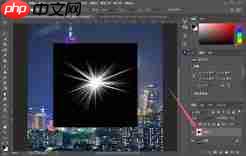
滤镜一键法:生成丰富层次的放射状光线网
若需构建具有纵深感与动态张力的背景级光线系统(如舞台追光、能量场、宇宙星轨等),PS内置滤镜组合堪称“效率神器”。具体操作:新建图层并填充纯黑,执行「滤镜 → 渲染 → 纤维」,适当调节“差异”与“强度”获取细腻纹理基底;紧接着运行「滤镜 → 模糊 → 径向模糊」,模糊方法选“缩放”,数量建议设为90–110,以强化中心发散感。应用后将图层混合模式设为「滤色」,再按 Ctrl+L 打开色阶,向内拖动左右两个滑块,精准压暗杂色、提亮主光带。此时已获得极具氛围感的放射状光网,进一步使用 Ctrl+T 自由变换可旋转、缩放或倾斜调整构图。最后添加一个「色相/饱和度」调整层,并设置为剪贴蒙版,即可非破坏式地全局换色,避免重复渲染,大幅提升多方案比稿效率。





















